

Sala de atendimento
Converse com os participantes do webinar em tempo real: veja quem está esperando resposta, assuma a conversa respondendo e acompanhe os dados de cada pessoa ao lado do chat.
A sala de atendimento reúne, numa tela só, as conversas do chat privado do webinar, a conversa aberta e os dados de quem está do outro lado. Ela funciona como as ferramentas de atendimento por conversa: você vê quem está esperando, responde, e a conversa passa a ser sua.
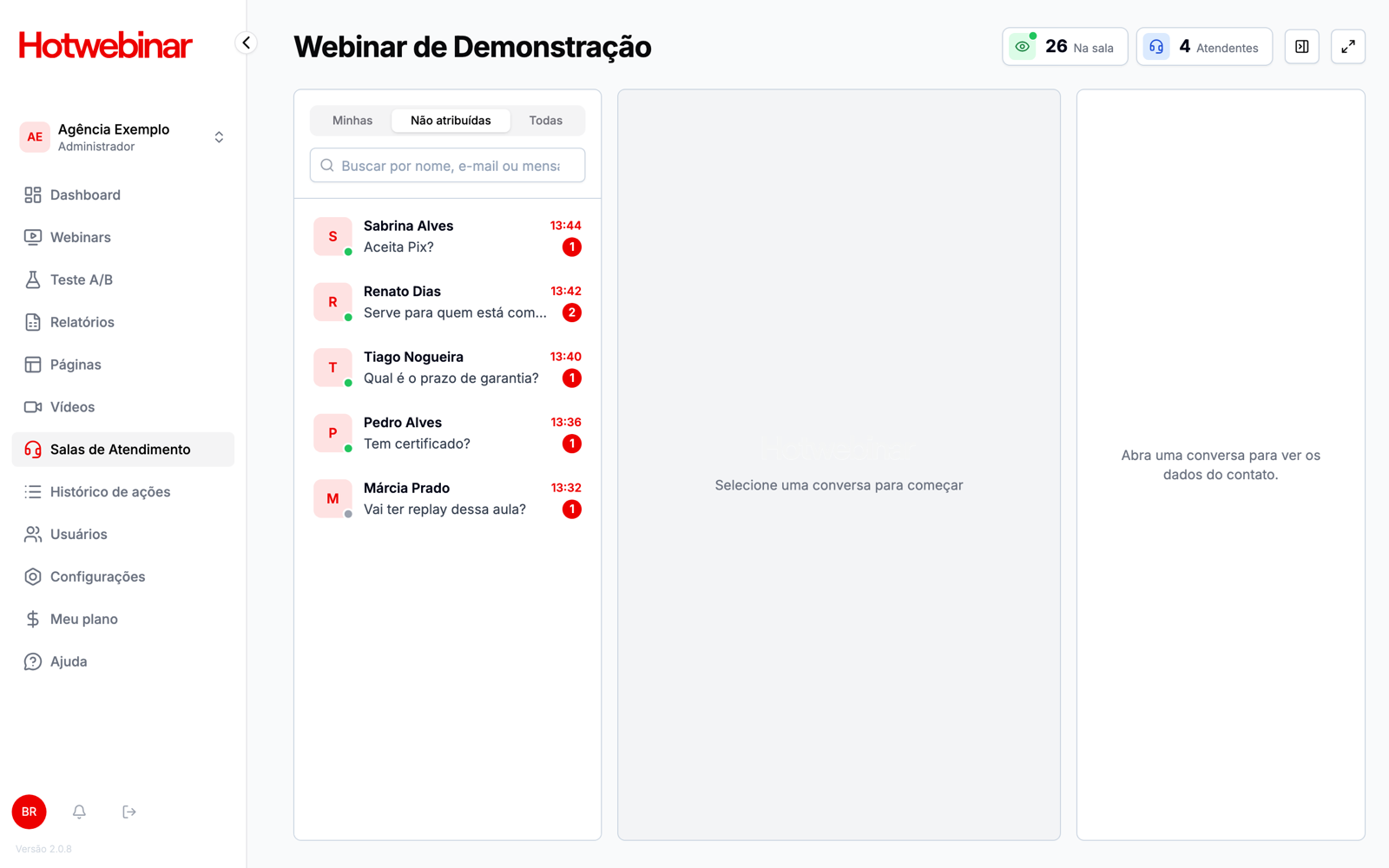
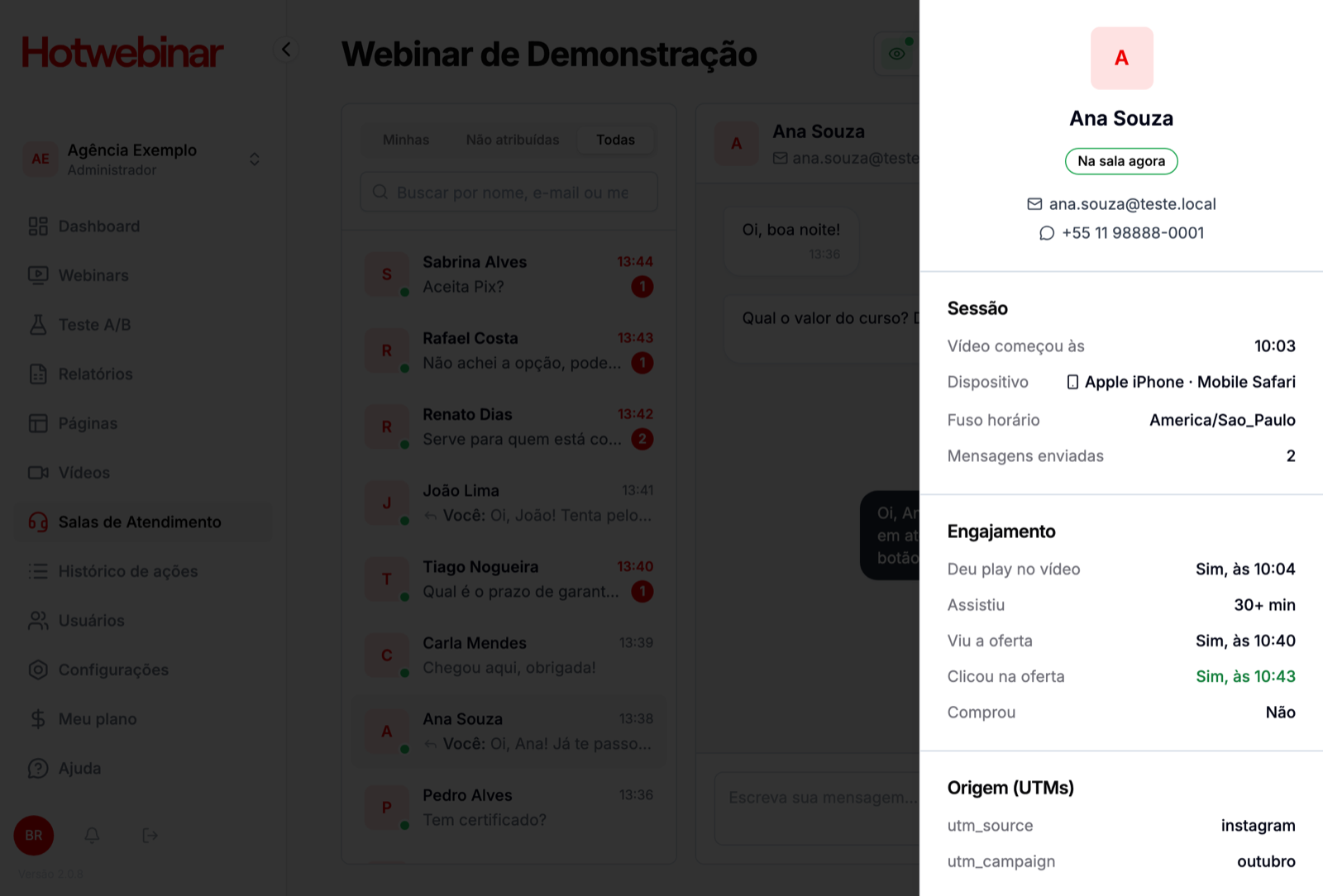
À esquerda as conversas, no meio o chat e à direita os dados do contato.
Como entrar na sala
Abra Salas de Atendimento
No painel lateral, clique em Salas de Atendimento. Aparecem os webinars que estão em andamento.
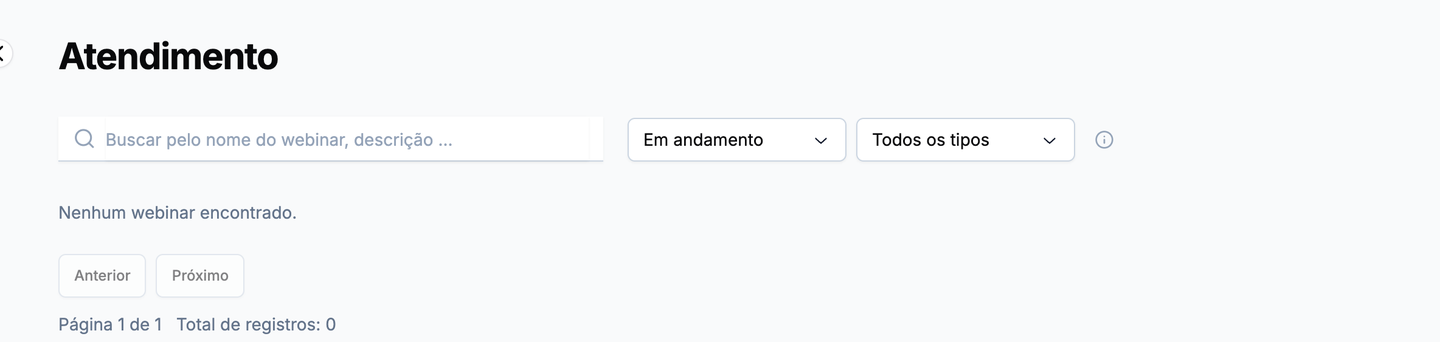
Entre no webinar
No cartão do webinar, clique em Sala de Atendimento.
As três abas de conversas
- Minhas: as conversas que você está atendendo.
- Não atribuídas: quem mandou mensagem e ainda não foi atendido por ninguém. É por aqui que você pega novas conversas.
- Todas: todas as conversas do webinar, inclusive as dos outros atendentes, com o nome de quem está atendendo.
Em cada conversa da lista você vê:
- o ponto verde no avatar quando a pessoa ainda está na sala (cinza quando saiu);
- a hora da última mensagem;
- o número vermelho com as mensagens que ainda não foram lidas;
- ↩ Você: quando a última mensagem foi sua, ou ↩ Nome: quando foi de outro atendente. Sem esse sinal, a última mensagem é do participante e ele está esperando resposta.
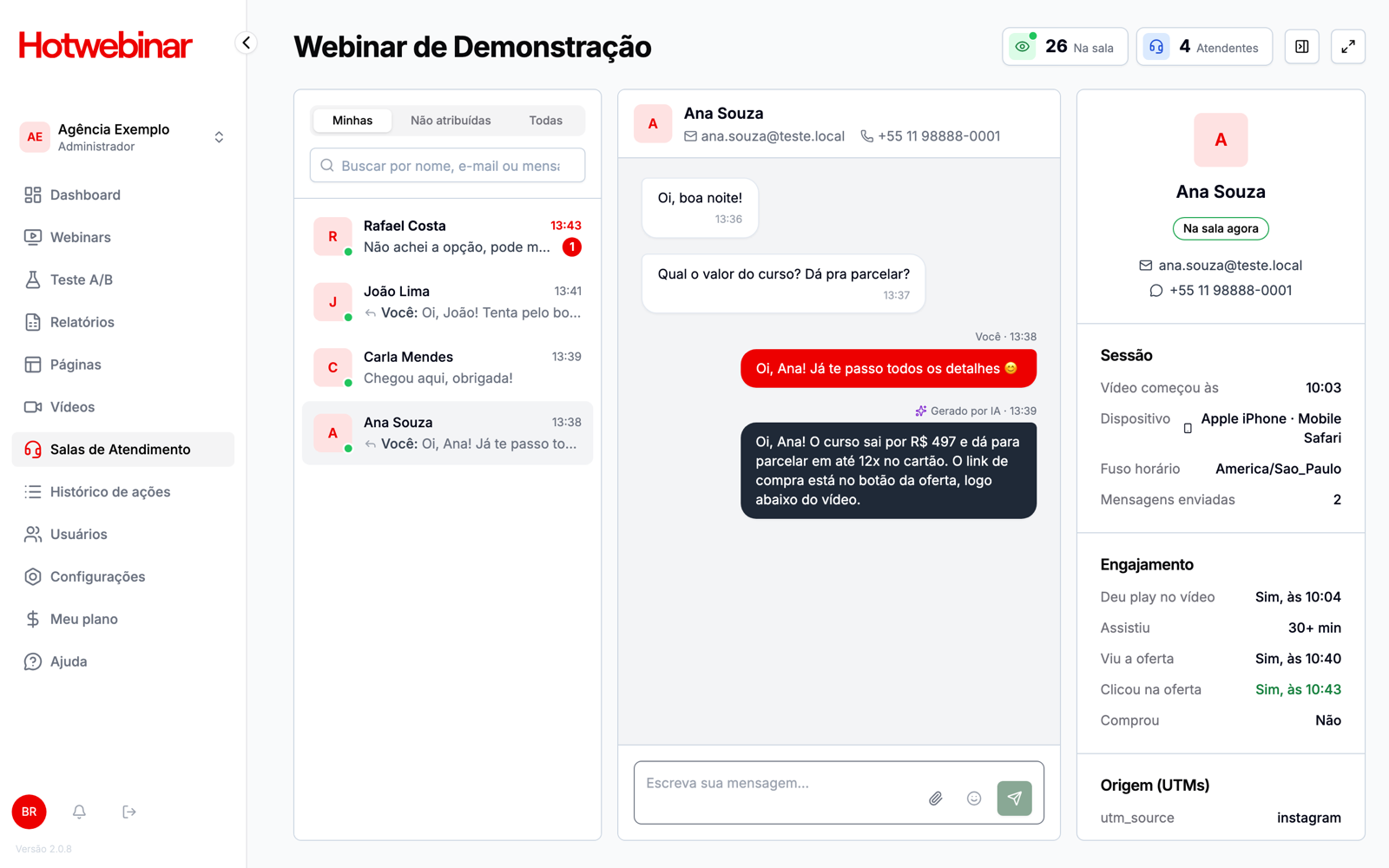
Na aba Minhas, as conversas já respondidas mostram ↩ Você:.
Como atender
Abra a conversa
Em Não atribuídas, clique na conversa. Ela abre na hora, com o histórico completo. Abrir não assume a conversa: você pode ler antes de decidir.
Responda para assumir
Escreva no campo Escreva sua mensagem… e aperte Enter (use Shift + Enter para quebrar a linha). Enquanto a conversa não tem dono, aparece embaixo do campo o aviso Responda para assumir este atendimento.
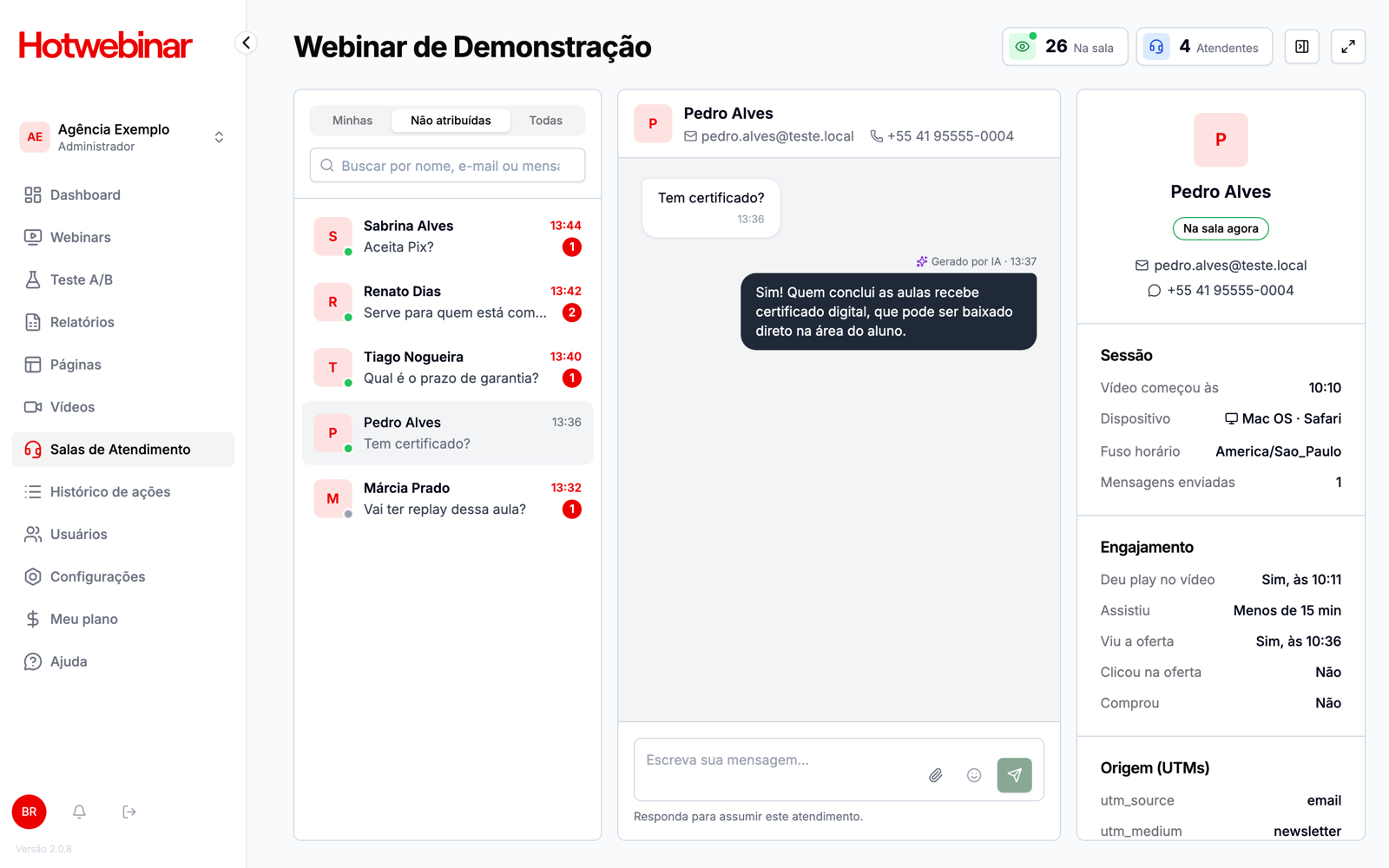
Pronto, a conversa é sua
Ao enviar a primeira mensagem, a conversa sai de Não atribuídas para todos os atendentes e entra na sua aba Minhas.
Não existe botão de dispensar: se uma conversa não precisa de resposta, é só não responder. Ela continua em Não atribuídas para outro atendente, se for o caso.
Se outro atendente responder primeiro, a conversa passa a ser dele e o seu campo de mensagem fica bloqueado. Você continua vendo a conversa na aba Todas.
Para editar uma mensagem que você enviou, clique nela. Você também pode mandar imagens (clipe) e emojis.
Respostas do agente de IA
Quando o webinar tem o agente de IA ligado, ele responde as dúvidas dos participantes enquanto ninguém assumiu a conversa. As respostas dele aparecem em cinza-escuro, com o ícone ✨ e Gerado por IA.
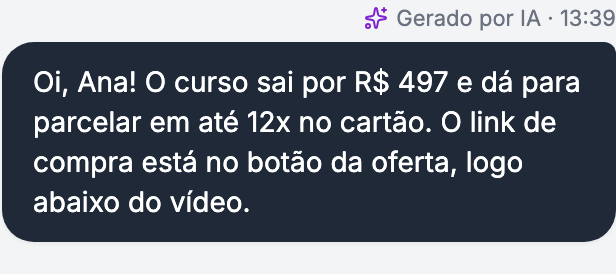
Assim que um atendente responde a conversa, a IA para de responder aquele participante. Daí em diante, só o atendente fala com ele.
Dados do contato
Ao lado da conversa fica o painel com os dados de quem você está atendendo:
- Contato: nome, e-mail (abre o seu e-mail) e telefone (abre o WhatsApp), e se a pessoa está na sala agora.
- Sessão: hora em que o vídeo começou para ela, dispositivo, fuso horário e quantas mensagens enviou.
- Engajamento: se deu play no vídeo, quanto tempo assistiu, se viu e se clicou na oferta, e se comprou (com o valor, quando a venda chega pela integração de checkout).
- Origem (UTMs): de onde a pessoa veio, quando o link de inscrição tinha UTMs.
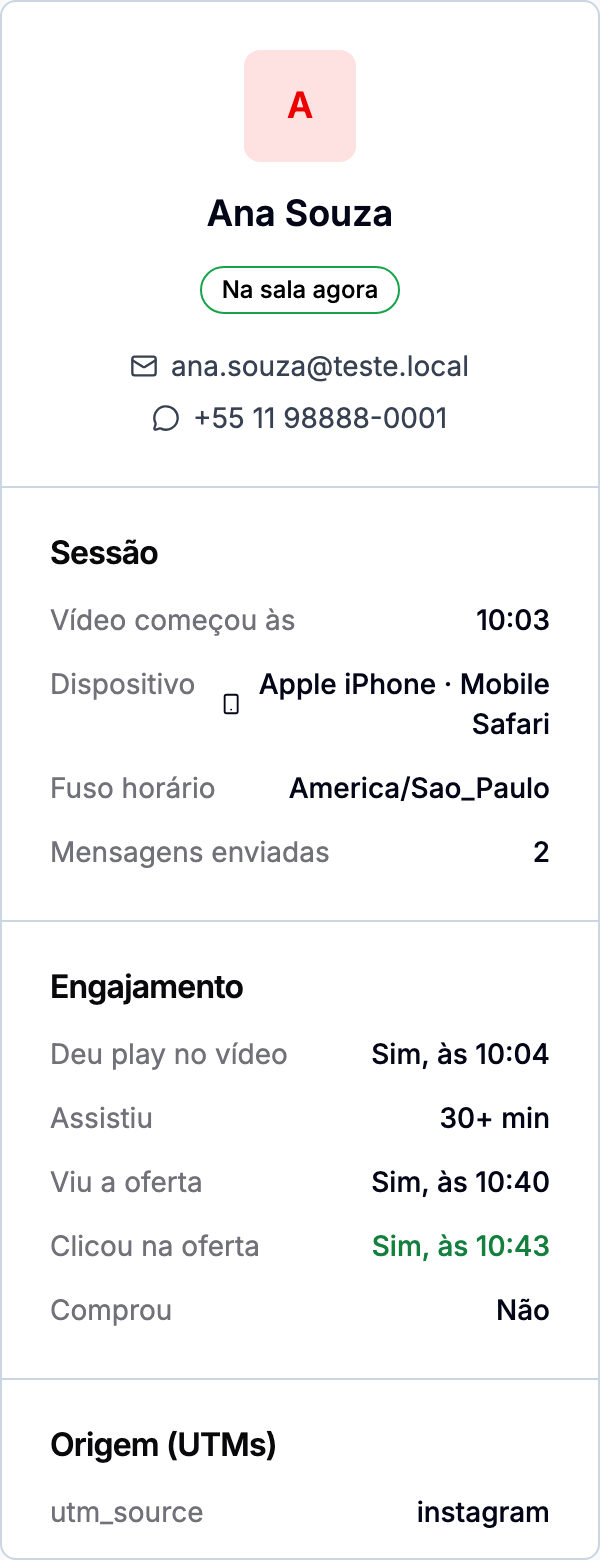
Os dados de engajamento vêm das métricas da sala. Quando várias pessoas assistem da mesma rede (Wi-Fi de empresa, por exemplo), algumas ações podem ficar registradas para outra pessoa dessa rede.
Buscar uma conversa
Use o campo Buscar por nome, e-mail ou mensagem acima da lista. A busca vale para a aba aberta e ignora acentos.
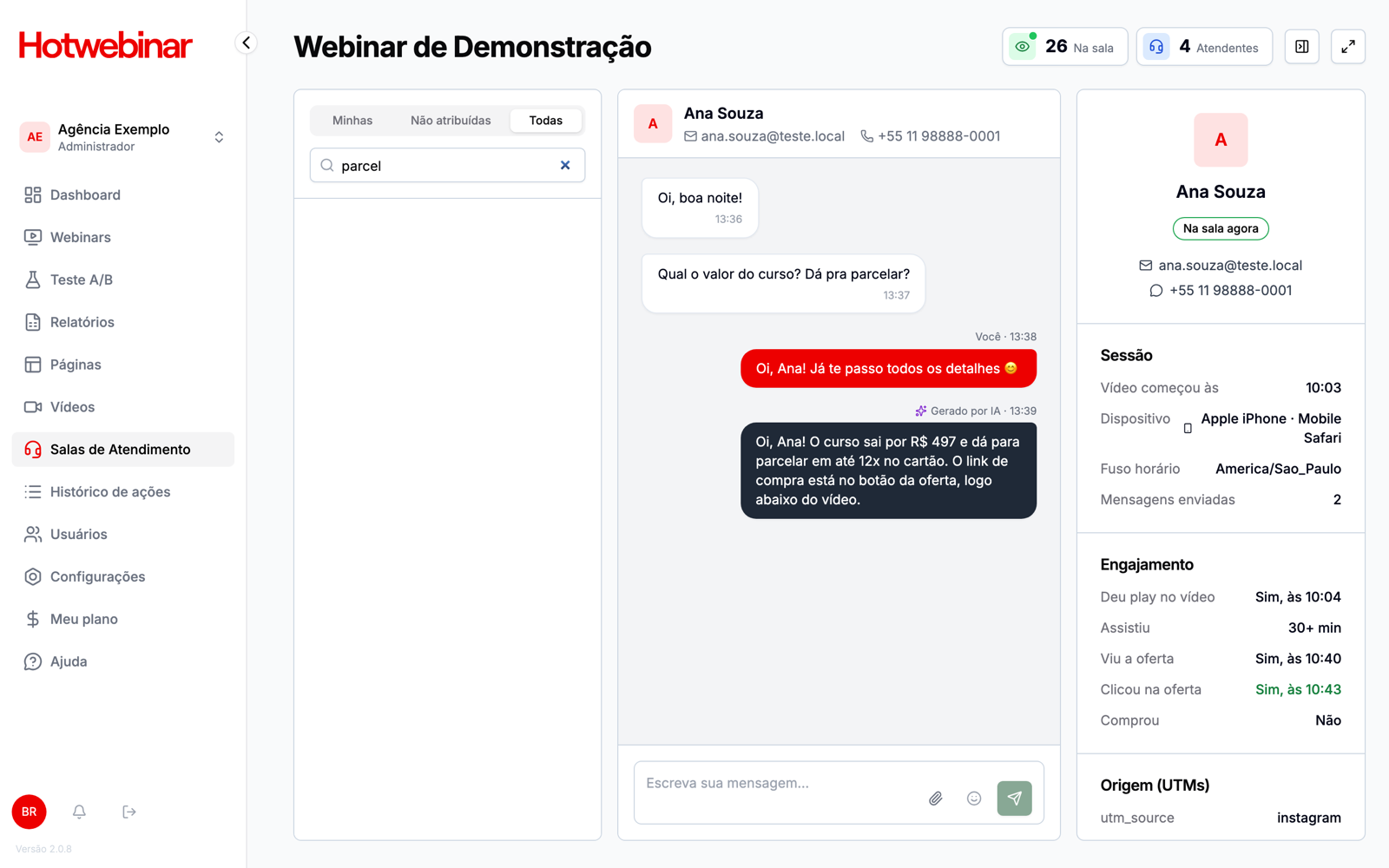
Quantas pessoas estão na sala
No topo da sala você vê quantas pessoas estão na sala agora, com um ponto verde piscando enquanto houver alguém assistindo. Administradores também veem quantos atendentes estão conectados.

Tela cheia
Clique no botão de expandir, no canto superior direito, para usar a sala na tela toda, sem o menu lateral. Para sair, clique no mesmo botão ou aperte Esc. A sala lembra a sua escolha na próxima vez.
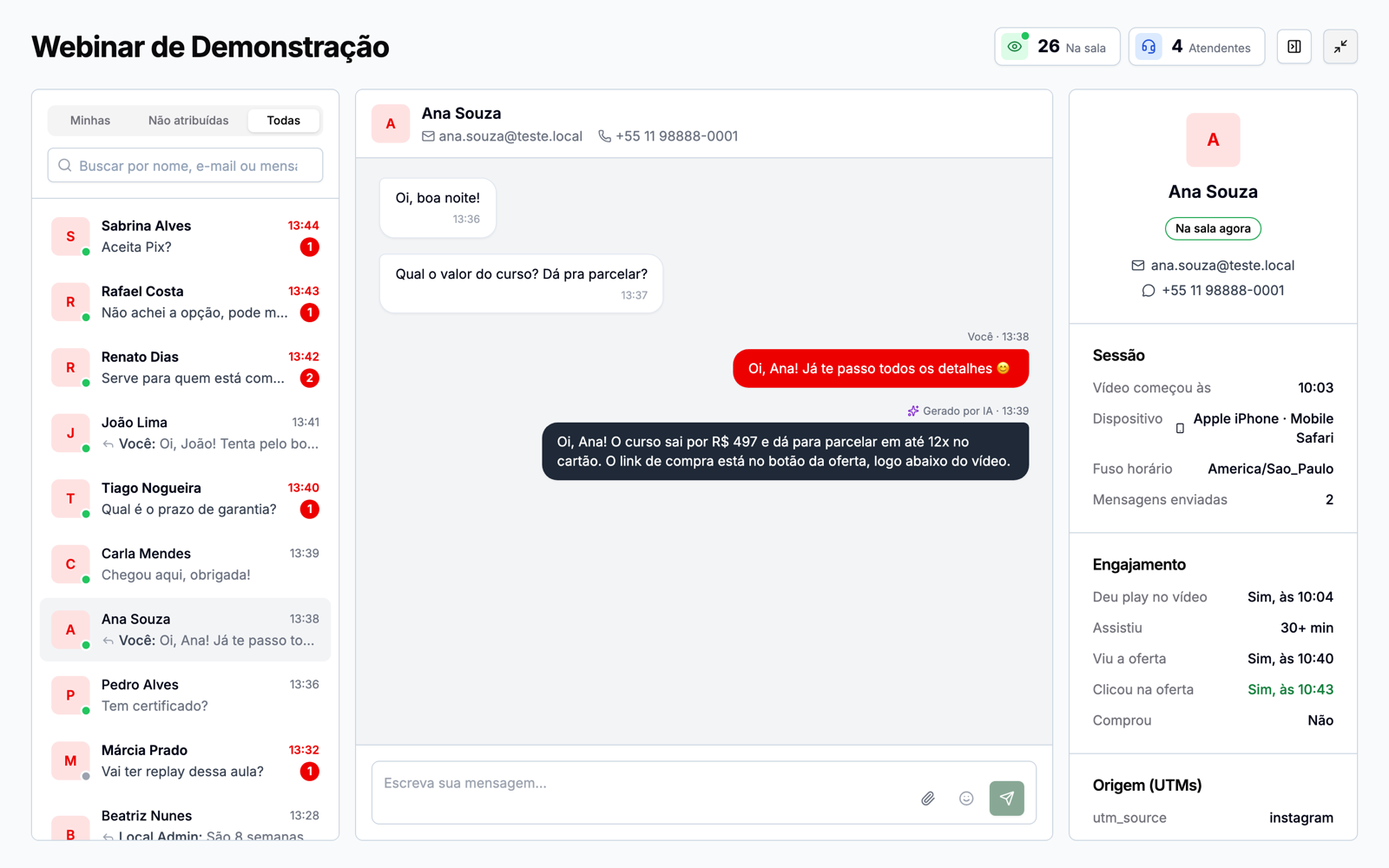
O botão ao lado mostra ou esconde o painel de dados do contato.
Em telas menores e no celular
A sala se ajusta ao espaço disponível:
- Notebook ou janela menor: a lista e a conversa ficam lado a lado, e os dados do contato abrem numa gaveta pelo botão ⓘ no topo da conversa.
- Celular: aparece uma coisa de cada vez. Toque na conversa para abrir e na seta para voltar à lista.
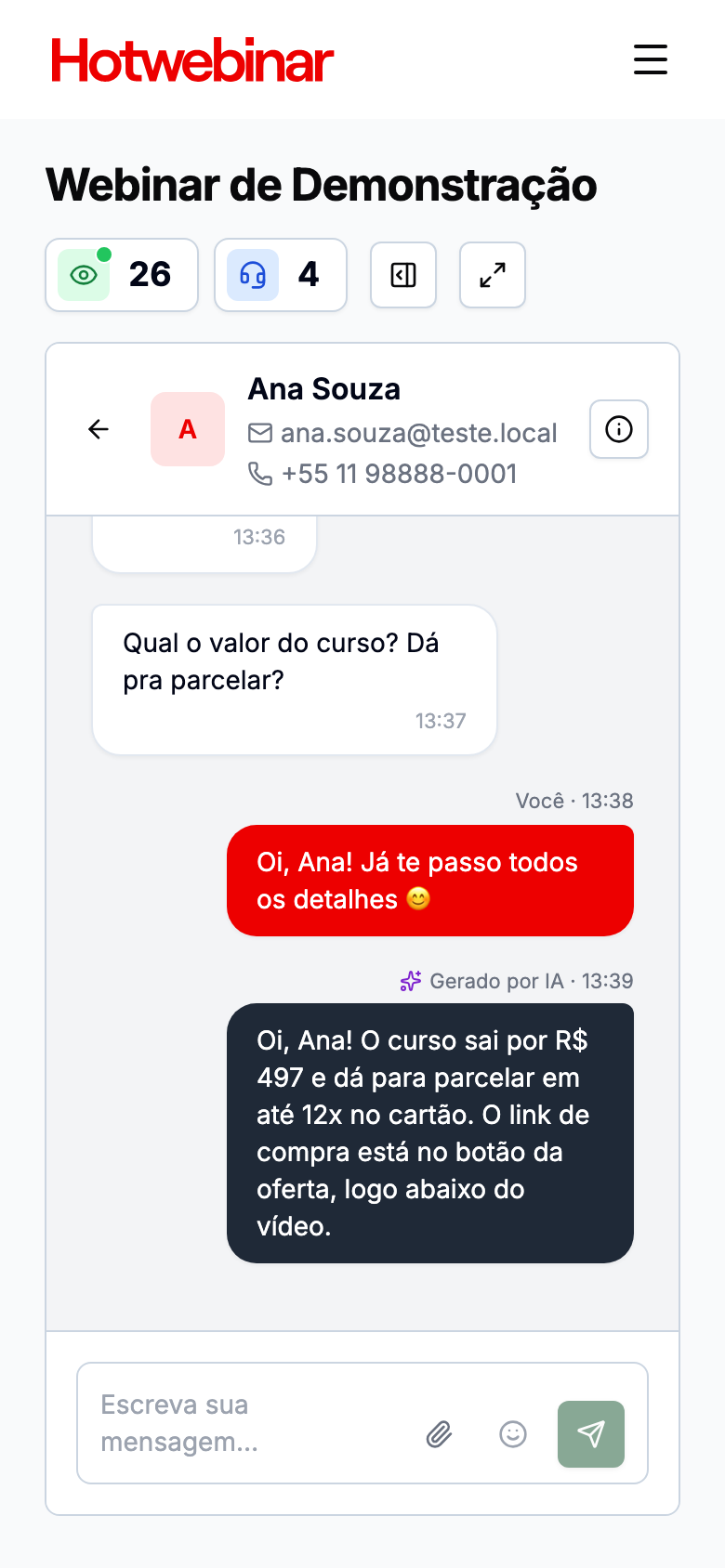
No celular, a conversa ocupa a tela; a seta volta para a lista.