

Usuário
Convide pessoas para a sua equipe, escolha o perfil de cada uma e acompanhe quem já entrou.
Gerenciando seus usuários
Aqui você cadastra todas as pessoas que vão trabalhar com você nos webinars: quem administra o painel e quem atende nas salas.
Acessando a tela de usuários
- No menu lateral esquerdo, clique em "Usuários".
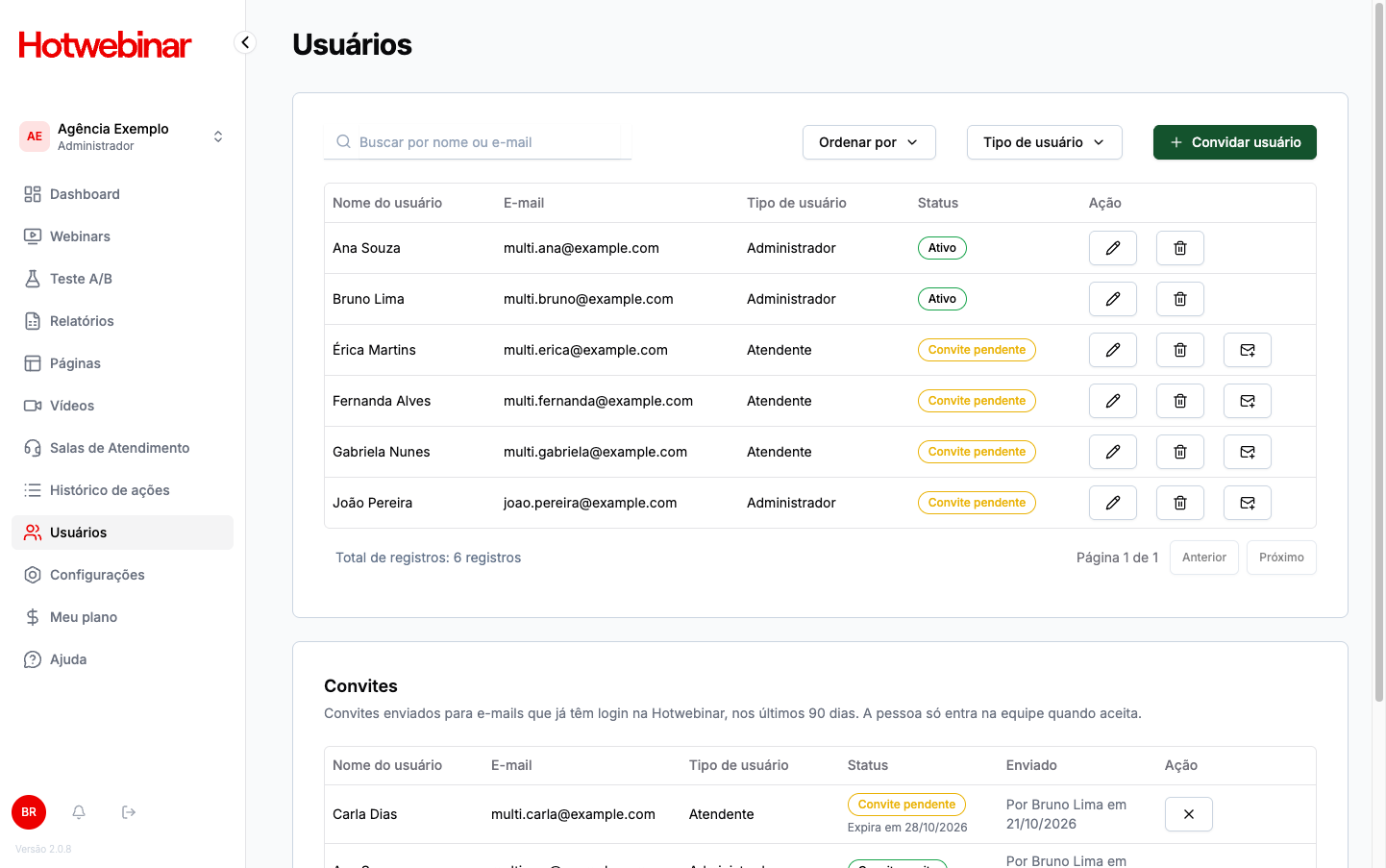
A tabela mostra o status de cada pessoa da equipe. Logo abaixo ficam os convites enviados. Os nomes da imagem são de exemplo.
Convidar um usuário
Clique em "Convidar usuário"
O botão verde fica no canto superior direito da tabela.
Preencha nome e e-mail
Use o e-mail que a pessoa vai usar para entrar no painel.
Escolha o perfil de acesso
- Administrador: acesso completo ao painel desta conta.
- Atendente: acessa só as salas de atendimento.
Clique em "Enviar convite"
A pessoa recebe um e-mail na hora.
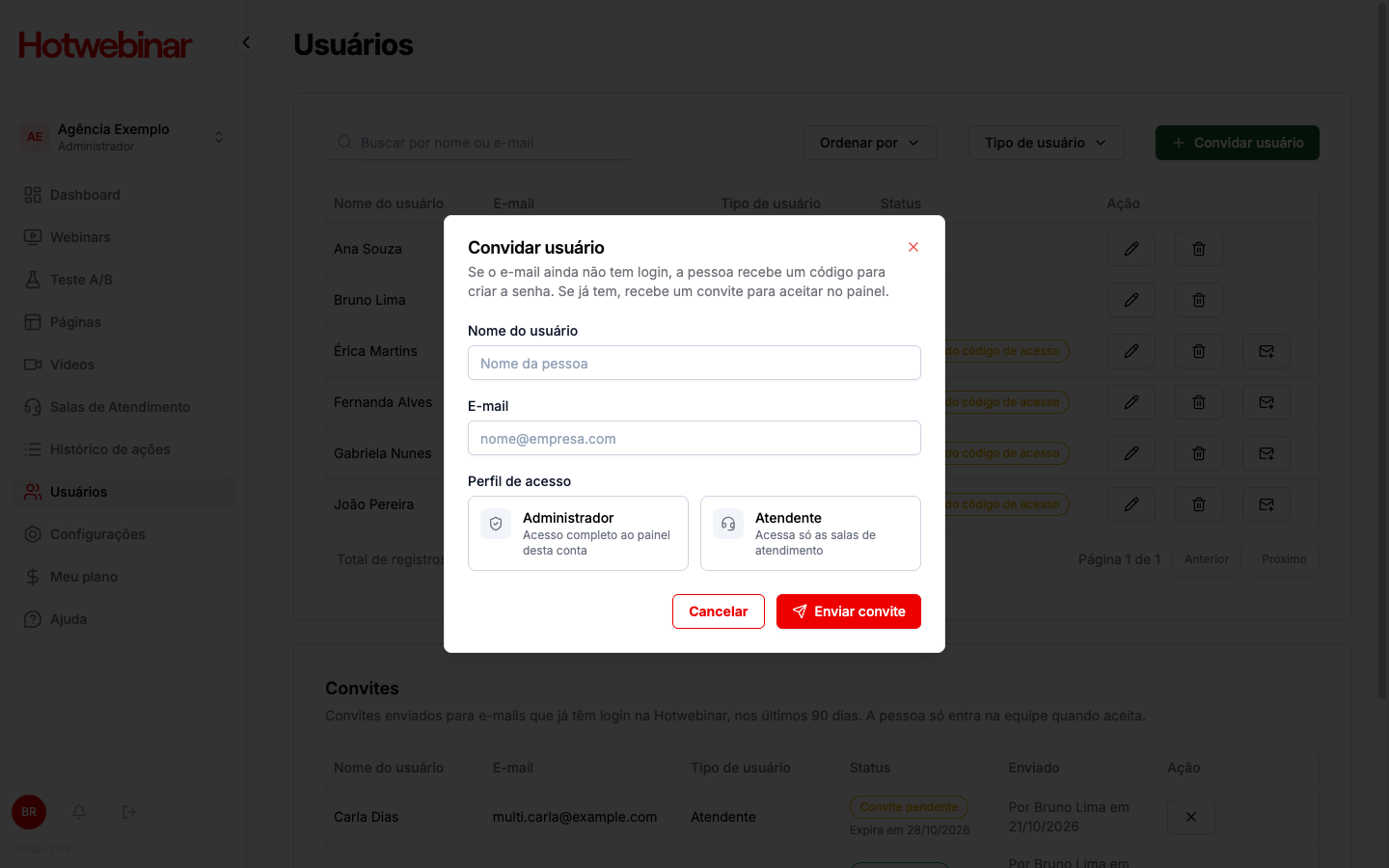
Na mesma janela você já escolhe o perfil da pessoa.
O que a pessoa recebe
Depende de o e-mail já ter login na Hotwebinar ou não:
- E-mail novo: a pessoa recebe um código de acesso para criar a senha. Ela já aparece na tabela, com o status Convite pendente até criar a senha. O código vale por 1 hora; se vencer, é só reenviar.
- E-mail que já tem login (por exemplo, alguém que já tem a própria conta ou trabalha em outra equipe): a pessoa recebe um convite. Ela entra com a senha de sempre e aceita o convite no painel. Só depois de aceitar ela passa a fazer parte da sua equipe. Veja Várias contas no mesmo login.
O convite vale por 7 dias. Depois disso, é só convidar de novo.
Status dos usuários
Na coluna Status da tabela:
- Ativo: a pessoa já criou a senha e pode entrar no painel.
- Convite pendente: a pessoa ainda não criou a senha. Se ela não achou o e-mail ou o código venceu, clique no ícone de envelope ao lado da lixeira para reenviar o código.
Convites enviados
Abaixo da tabela fica a lista Convites, com os convites dos últimos 90 dias enviados para e-mails que já tinham login. Para cada um você vê quem enviou, quando e o status:
- Convite pendente: a pessoa ainda não respondeu. A data de validade aparece embaixo.
- Convite aceito: a pessoa já faz parte da equipe e aparece na tabela de cima.
- Convite recusado: a pessoa recusou o convite.
- Convite expirado: passaram os 7 dias sem resposta.
- Convite removido: alguém da equipe cancelou o convite.
Para cancelar um convite pendente, clique no X na coluna Ação.
Editar, excluir e pesquisar
- Editar: clique no ícone de lápis para mudar nome, e-mail ou tipo de usuário.
- Excluir: clique no ícone de lixeira. A pessoa sai só desta conta. Se ela trabalha em outras contas, continua com acesso a elas e mantém o mesmo login.
- Pesquisar: use o campo de busca no topo da tabela para procurar por nome ou e-mail.