

Links
Abaixo, você encontrará a descrição de cada tipo de sala e orientações sobre quando e como utilizar cada link. Assim, você pode compartilhar o link correto com seus participantes.
Links do webinar
Entenda o que cada para que serve cada um dos links abaixo.
💡 Veja aqui mais informações: Detalhes do Webinar
-
Sala Principal: Este link será utilizado para o acesso dos participantes à sala.
-
Sala com magic link: Este link será utilizado para o acesso dos participantes à sala com login externo. Certifique-se de que o login esteja configurado corretamente.
-
Sala com just in time: Este link será utilizado para direcionar os participantes à landing page do Just in Time. Verifique se a página está publicada e funcional.
-
Sala just in time com magic link: Este link será utilizado para direcionar os participantes à landing page do Just in Time atráves de parametros.
-
Sala teste: Este link será utilizado para o acesso à sala de testes, com as configurações liberadas.
-
Sala com replay: Este link será utilizado para o acesso dos participantes à sala com replay. Após o evento, este link permitirá que assistam à gravação.
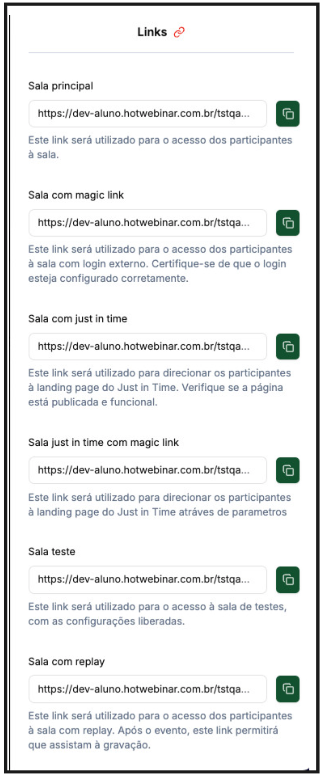
Tela de Links do webinar
O que fazer com os links das salas?
Cada link abaixo possui uma finalidade específica. Copie e compartilhe o link correto com seus participantes de acordo com o tipo de acesso desejado.
Sala Principal
Utilize este link para dar acesso direto dos participantes à sala do evento.
- Ideal para: eventos abertos ou com acesso padrão, sem necessidade de login externo ou páginas intermediárias.
Sala com Magic Link
Este link permite que os participantes acessem a sala por meio de um login externo automático, sem necessidade de inserir usuário e senha.
- Atenção: certifique-se de que o login externo esteja corretamente configurado antes de compartilhar este link.
Como configurar o magic link corretamente
passo a passo
- Após salvar seu webinar, você será redirecionado automaticamente para a página de “Links”.
- Nessa página, localize a seção chamada "Link Externo".
- Substitua as variáveis com os dados dos leads
Para que o link funcione corretamente, você precisa substituir os marcadores (variáveis) pelos dados reais do lead. Veja na imagem abaixo:
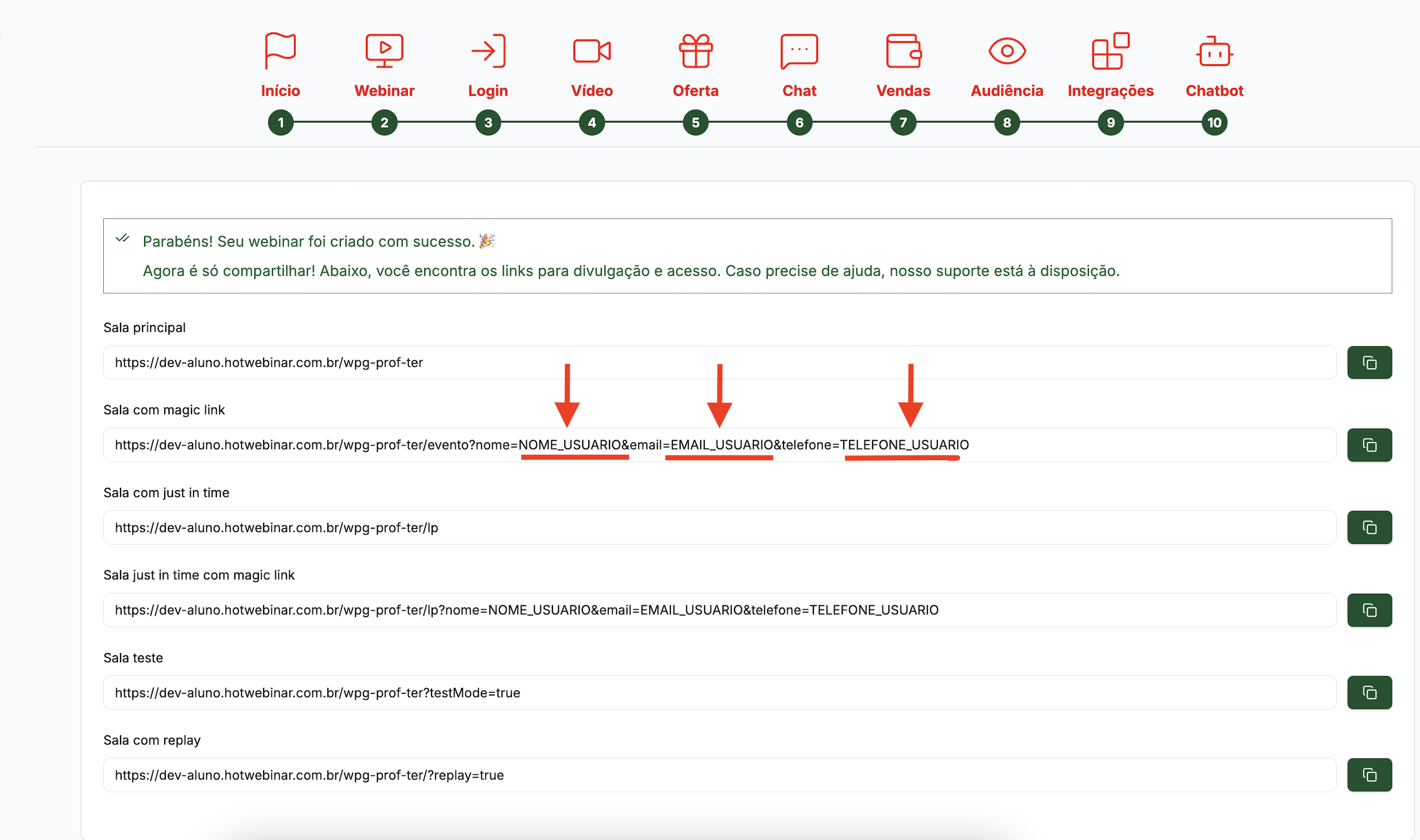
Substitua os seguintes parâmetros:
| Variavel do link | Dados do lead |
|---|---|
| NOME_USUARIO | o nome do lead |
| EMAIL_USUARIO | o email do lead |
| TELEFONE_USUARIO | o telefone do lead |
💡 Dica: Se seu objetivo é construir uma base de contatos, essa opção é ideal!
Sala com Just in Time
Este link direciona os participantes para a landing page do Just in Time, onde o acesso à sala será liberado automaticamente no horário configurado.
- Importante: verifique se a landing page está publicada e funcionando corretamente.
Sala Just in Time com Magic Link
Combina o acesso Just in Time com Magic Link, permitindo que os participantes sejam direcionados à landing page com parâmetros de acesso automático.
- Indicado para: eventos com controle de horário e autenticação automática dos usuário.
Como configurar o magic link corretamente
passo a passo
- Após salvar seu webinar, você será redirecionado automaticamente para a página de “Links”.
- Nessa página, localize a seção chamada "Link Externo".
- Substitua as variáveis com os dados dos leads
Para que o link funcione corretamente, você precisa substituir os marcadores (variáveis) pelos dados reais do lead. Veja na imagem abaixo:
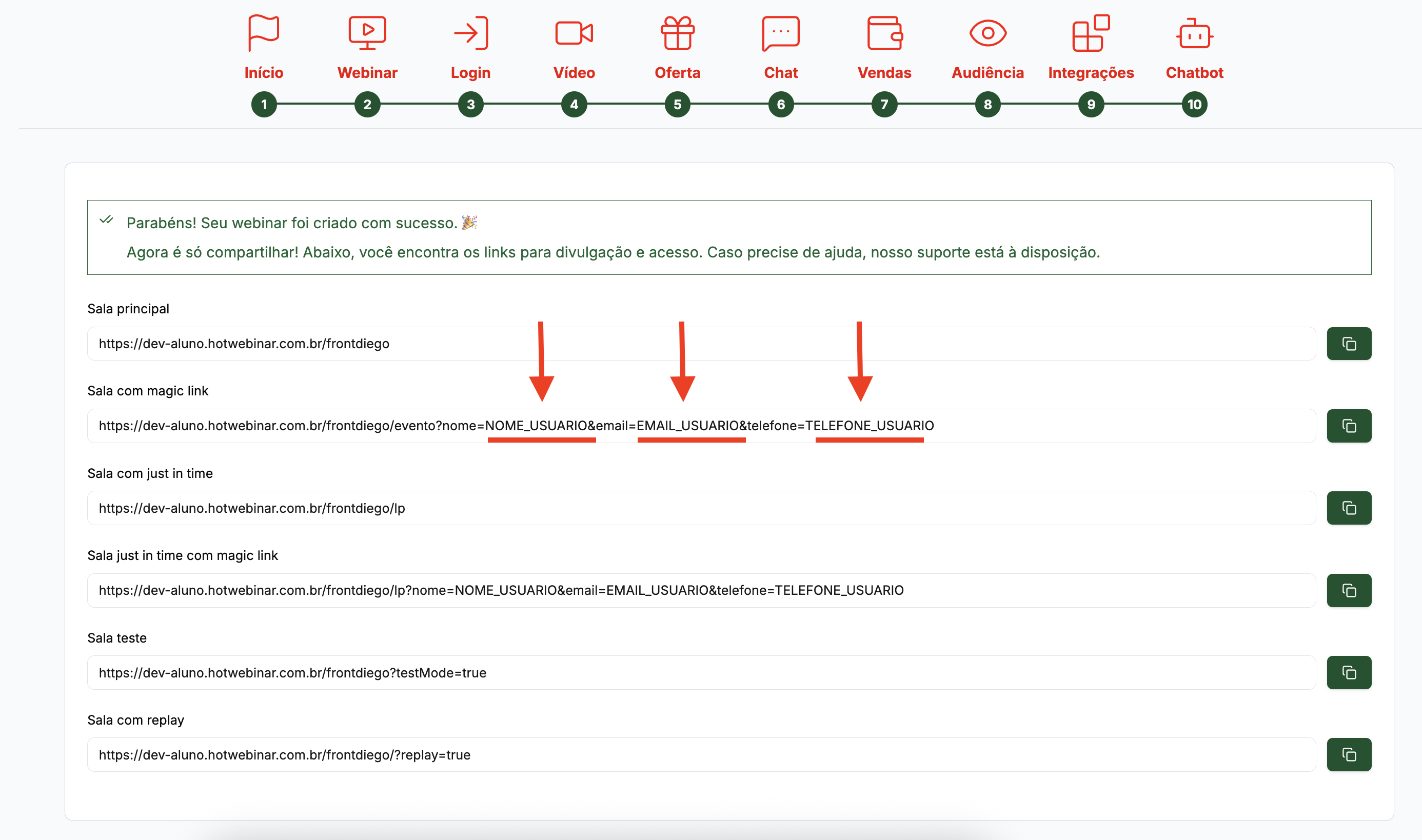
Substitua os seguintes parâmetros:
|
|
|---|---|
| NOME_USUARIO | o nome do lead |
| EMAIL_USUARIO | o email do lead |
| TELEFONE_USUARIO | o telefone do lead |
Sala Teste
Utilize este link para acessar a sala de testes, com todas as configurações liberadas.
- Ideal para: validações técnicas, testes de transmissão, áudio, vídeo e permissões antes do evento oficial.
Sala com Replay
Após o término do evento, este link permite que os participantes assistam à gravação do evento (replay).
- Use quando: o evento já tiver sido finalizado e o replay estiver disponível.
Replay – Como Enviar e Configurar
O replay permite que o usuário assista ao conteúdo após o término do webinário. Você tem duas formas de disponibilizar:
Opção 1 – Enviar o link da Sala com Replay
Passo 1: Acesse a seção de Links do seu webinário
- Dentro da plataforma, abra o webinário desejado e navegue até a aba ou seção "Links".
Passo 2: Localize o link da Sala com Replay
- Copie o link identificado como "Sala com Replay" ou nome equivalente.
Passo 3: Envie para seus leads
- Compartilhe o link diretamente por WhatsApp, e-mail ou qualquer outro canal de comunicação.
Opção mais rápida para disponibilizar o replay. Ideal quando quer enviar o conteúdo logo apos o evento sem configurações adicionais.
Opção 2 – Criar uma sala exclusiva para o Replay
Esta opção oferece mais controle: você define os horários de exibição e tem acesso às métricas da sessão de replay
Passo 1 : Crie uma nova sala na plataforma
- No painel, crie um novo webinário ou sala destinada exclusivamente ao replay.
Passo 2: Configure o conteúdo gravado
- Vincule o vídeo gravado do webinário original a essa sala.
Passo 3: Defina os horários de exibição
- Configure as datas e horários em que o replay ficará disponível para acesso.
Passo 4: Publique e compartilhe o link
- Após salvar, compartilhe o link da sala de replay com seus leads.
Passo 5 : Acompanhe as métricas
- Acesse o painel de resultados da sala de replay para visualizar dados de audiência e engajamento.
Recomendado quando métricas importam. Esta opção permite saber quantas pessoas assistiram ao replay, por quanto tempo e quando.
📌 Dica: sempre confira se as configurações da sala correspondem ao tipo de link que será compartilhado, garantindo a melhor experiência para os participantes.