

Métricas do Webinar
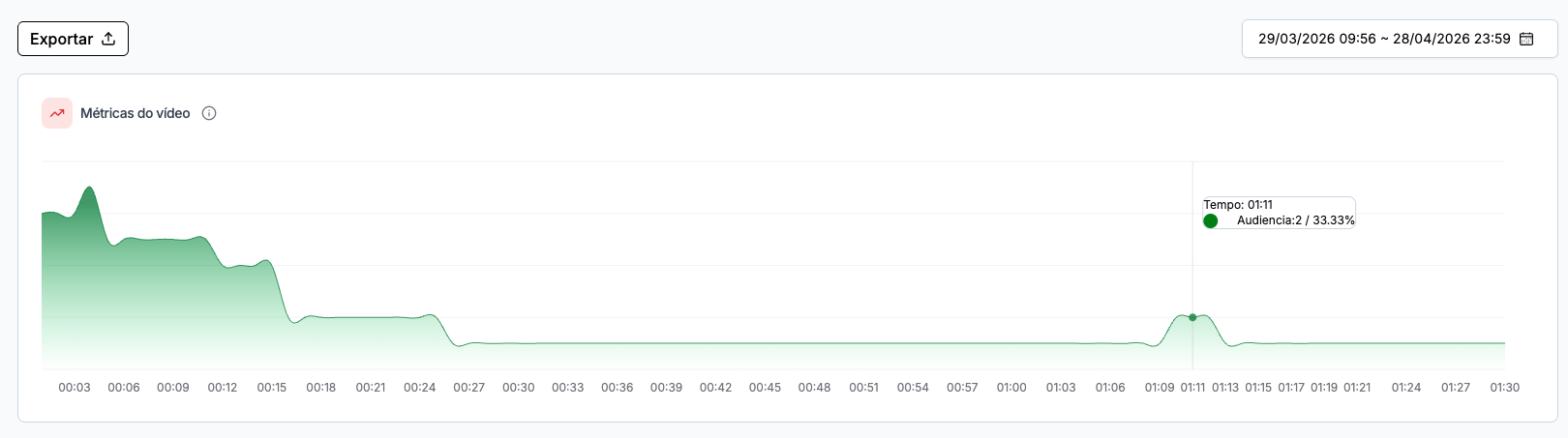
Gráfico de métricas do vídeo
Acompanhe o desempenho do seu webinar, veja abaixo o que cada card significa!
💡 Veja aqui mais informações: Detalhes do Webinar
Mostra quantas pessoas permanecem assistindo ao vídeo ao longo do tempo, ajudando a identificar pontos de queda de atenção.
Métricas do vídeo
Mostra quantas pessoas permanecem assistindo ao vídeo ao longo do tempo, ajudando a identificar pontos de queda de atenção.
Esse gráfico ajuda a entender o comportamento da audiência durante a transmissão.
Com ele é possível identificar:
- momentos de maior engajamento
- partes do conteúdo que atraíram mais público
- possíveis quedas de audiência durante o webinar
Como interpretar o gráfico
No gráfico de audiência:
- Subidas na linha: aumento de pessoas assistindo
- Quedas na linha: saída de usuários ou redução do engajamento
- Pico de audiência: momento com o maior número de espectadores simultâneos
Essas informações podem ajudar a melhorar:
- a estrutura das apresentações
- o tempo ideal do webinar
- a estratégia de retenção do público
📊 Importante:
Quando o Acesso Facilitado está ativado, parte da audiência pode aparecer apenas como visitantes, o que pode impactar a forma como os dados são exibidos nos relatórios e métricas do webinar.
Entenda mais sobre acesso facilitado clicando aqui.
Métricas do vídeo
Trafégo de conversão.
Durante um webinar, diferentes tipos de usuários podem acessar a página e interagir com o conteúdo. Para facilitar a análise de métricas e o acompanhamento da audiência, o sistema classifica esses usuários em dois grupos principais:
- Visitantes
-
Os visitantes são todas as pessoas que acessaram a página do webinar.
Isso significa que:
- Eles podem visualizar a página
- Podem assistir ao webinar
- Não necessariamente informaram dados pessoais
Ou seja, o visitante ainda não está identificado no sistema.
-
- Participantes
-
Os participantes são usuários que forneceram seus dados durante a experiência no webinar.
Isso pode acontecer quando o usuário:
- Preenche um formulário de cadastro
- Interage no chat
- Insere dados em um popup solicitado pela plataforma
Quando isso acontece, o visitante passa a ser considerado participante, e suas interações passam a ser registradas nas métricas do evento.
-
Entender essa diferença é importante para interpretar corretamente os relatórios e gráficos de audiência.
- Usuários via Desktop: Número de acessos realizados por computadores (desktop ou notebook).
- Usuários via Mobile: Número de acessos realizados por celulares ou tablets.
Calculos das porcentagens
- taxa_inscricao = inscritos / visitantes * 100
- show_up**(**taxa de comparecimento de leads) = participantes / inscritos * 100
- conversao_compra = compras / participantes * 100
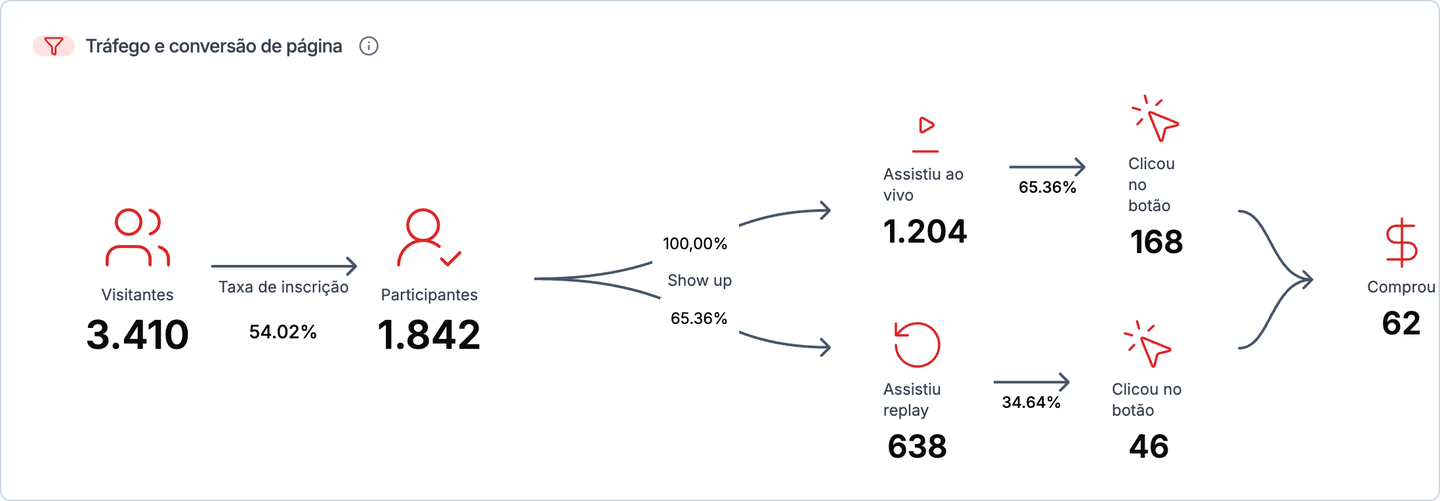
O caminho completo: visitantes, participantes, quem assistiu ao vivo ou no replay e quem comprou. Os números da imagem são de exemplo.
Métricas de Engajamento com o Vídeo
- Clicou no vídeo: Quantidade de usuários que clicaram para iniciar o vídeo do webinar.
- Assistiu 15 minutos: Número de usuários que assistiram pelo menos 15 minutos do vídeo.
- Assistiu 30 minutos: Número de usuários que assistiram pelo menos 30 minutos do vídeo.
- Assistiu 45 minutos: Número de usuários que assistiram pelo menos 45 minutos do vídeo.
- Assistiu 60 minutos: Número de usuários que assistiram pelo menos 60 minutos do vídeo.
- Interagiu no chat (geral): Quantidade de usuários que enviaram mensagens ou interagiram no chat durante o webinar.
- Estava no pitch: Quantidade de usuários que permaneceram assistindo enquanto o pitch estava sendo exibido.
- Estava na oferta: Número de usuários que ficaram até a hora da oferta.
- Clicou no botão de oferta: Número de usuários que clicaram no botão principal de compra ou conversão.
- Dispositivo: Exibe a distribuição dos acessos por tipo de dispositivo utilizado pelos participantes.
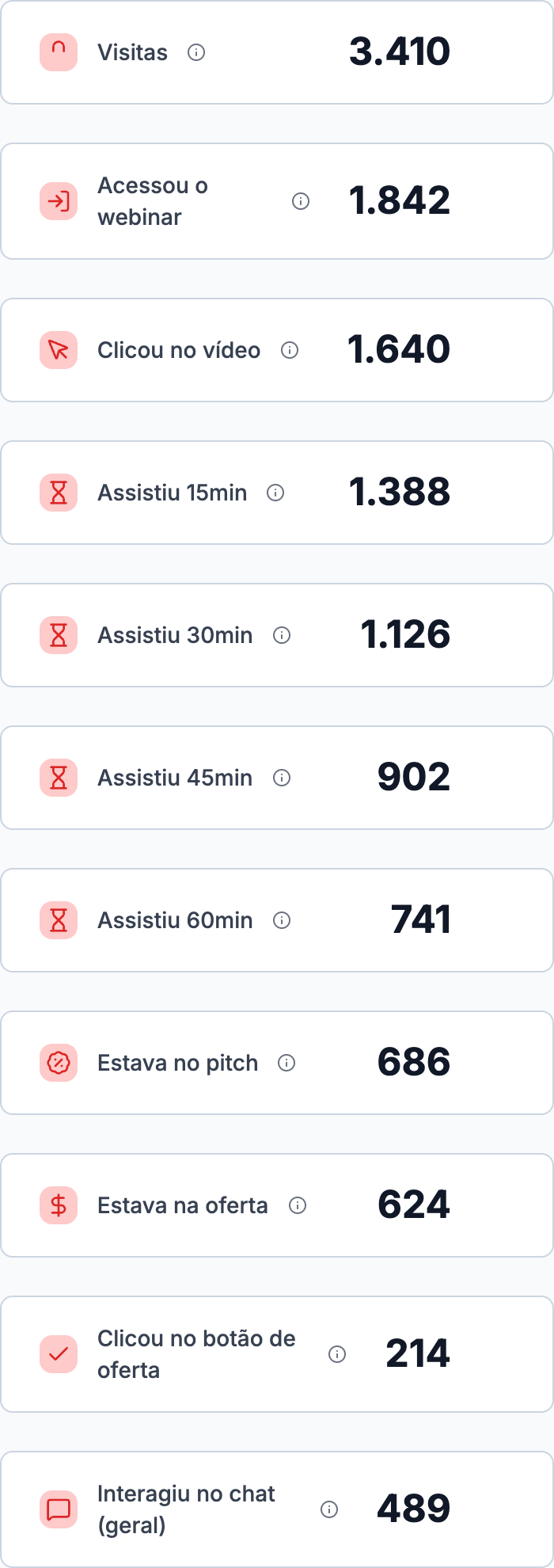
A mesma jornada em números absolutos, etapa por etapa. Os números da imagem são de exemplo.
Exportar
Na tela do relatório (como a exibida no dashboard na imagem abaixo), o processo de exportação é simples:
Passo 1: Localize o botão “Exportar”
- Ele fica no canto superior esquerdo da página do relatório.
Passo 2: Clique em “Exportar”
- Um menu suspenso será exibido com as opções disponíveis.
Passo 3: Escolha o tipo de relatório desejado - Temos 3 tipos de relatório
Você poderá exportar diferentes conjuntos de dados, como:
Relatório 1 - Participantes por momento
- Mostra o comportamento dos usuários ao longo do tempo do vídeo (Enviou uma mensagem, estava no momento da oferta).
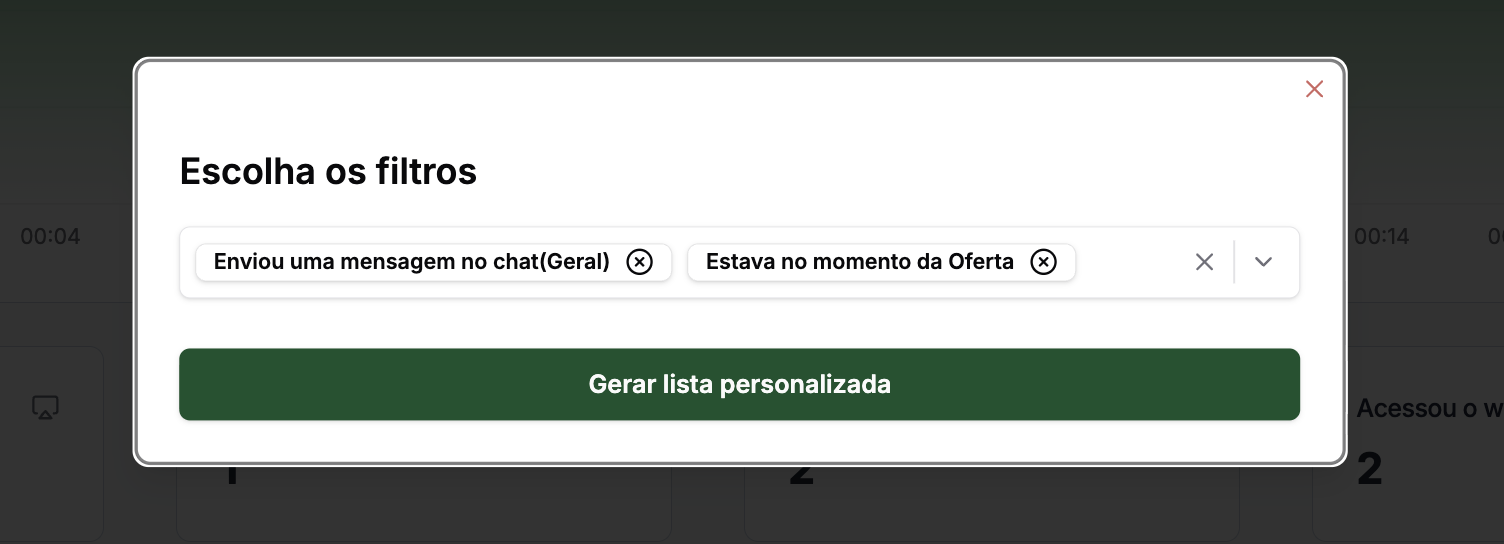
Atenção: Selecione a pasta de sua preferencia para salvar a lista. Pronto, agora é só abrir o arquivo xls
Relatório 2 - Todos os participantes
- Lista completa dados de cada usuário (Nome, Email, Telefone e a data do evento).

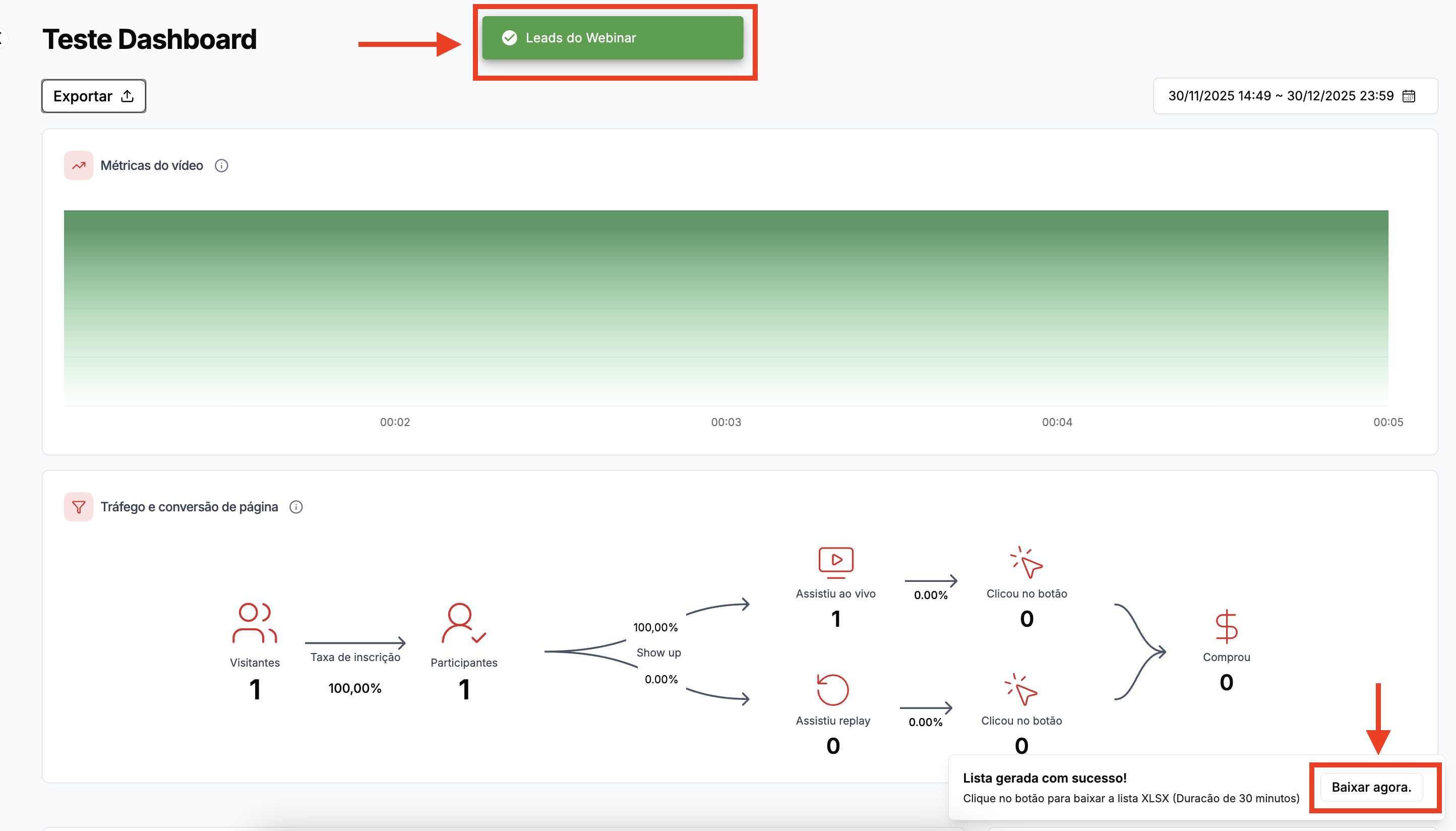
Atenção: Selecione a pasta de sua preferencia para salvar a lista. Pronto, agora é só abrir o arquivo xls.
Relatório 3 - Conversas
- Histórico das interações realizadas no chat.

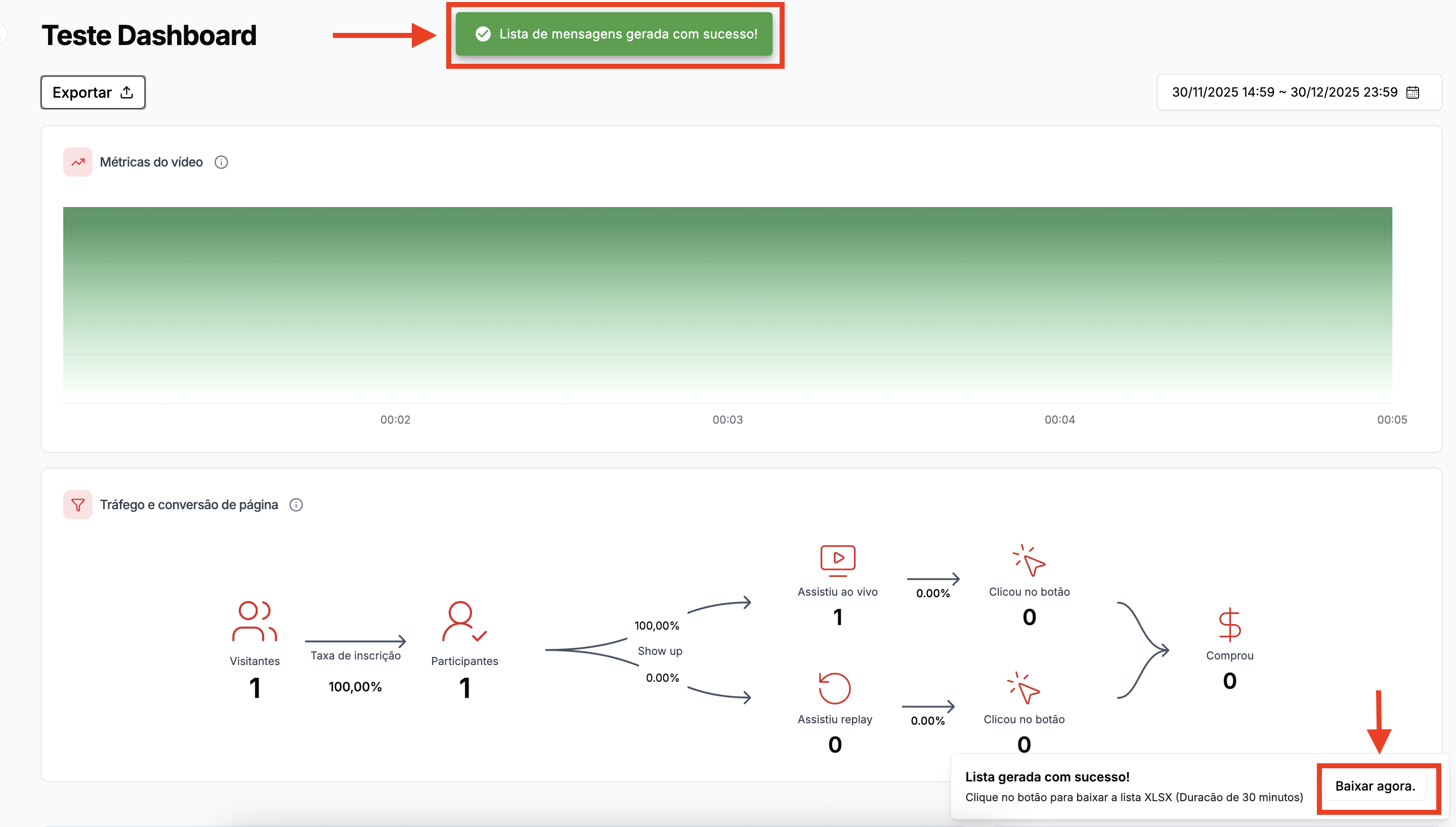
Passo 4: Baixe o arquivo
- O sistema gera o relatório normalmente em Excel, permitindo análise em planilhas ou ferramentas de BI.
Atenção: Selecione a pasta de sua preferencia para salvar o relatório. Pronto, agora é só abrir o arquivo xls.