

Formato do vídeo: Webinar ou Live
Use a sala Live para webinars gravados em vídeo vertical: no celular o vídeo ocupa a tela e o chat fica por cima, como numa live.
O que é
Cada webinar tem um formato de vídeo, e ele decide qual sala o participante vê:
Webinar
O formato tradicional, para vídeo horizontal: vídeo em destaque e chat ao lado ou abaixo.
Live
Para vídeo vertical (9:16): no celular o vídeo ocupa a tela inteira e o chat fica por cima, como numa live.
Webinars antigos, que nunca tiveram o formato escolhido, continuam como Webinar.
Como escolher o formato
Abra o passo Vídeo
Na edição do webinar, vá até o passo 4 · Vídeo.
Escolha em Formato do vídeo
Abaixo do vídeo fica a opção Formato do vídeo. Selecione Webinar ou Live.
A Prévia da sala, à direita, muda junto e mostra como o participante vai ver a sala.
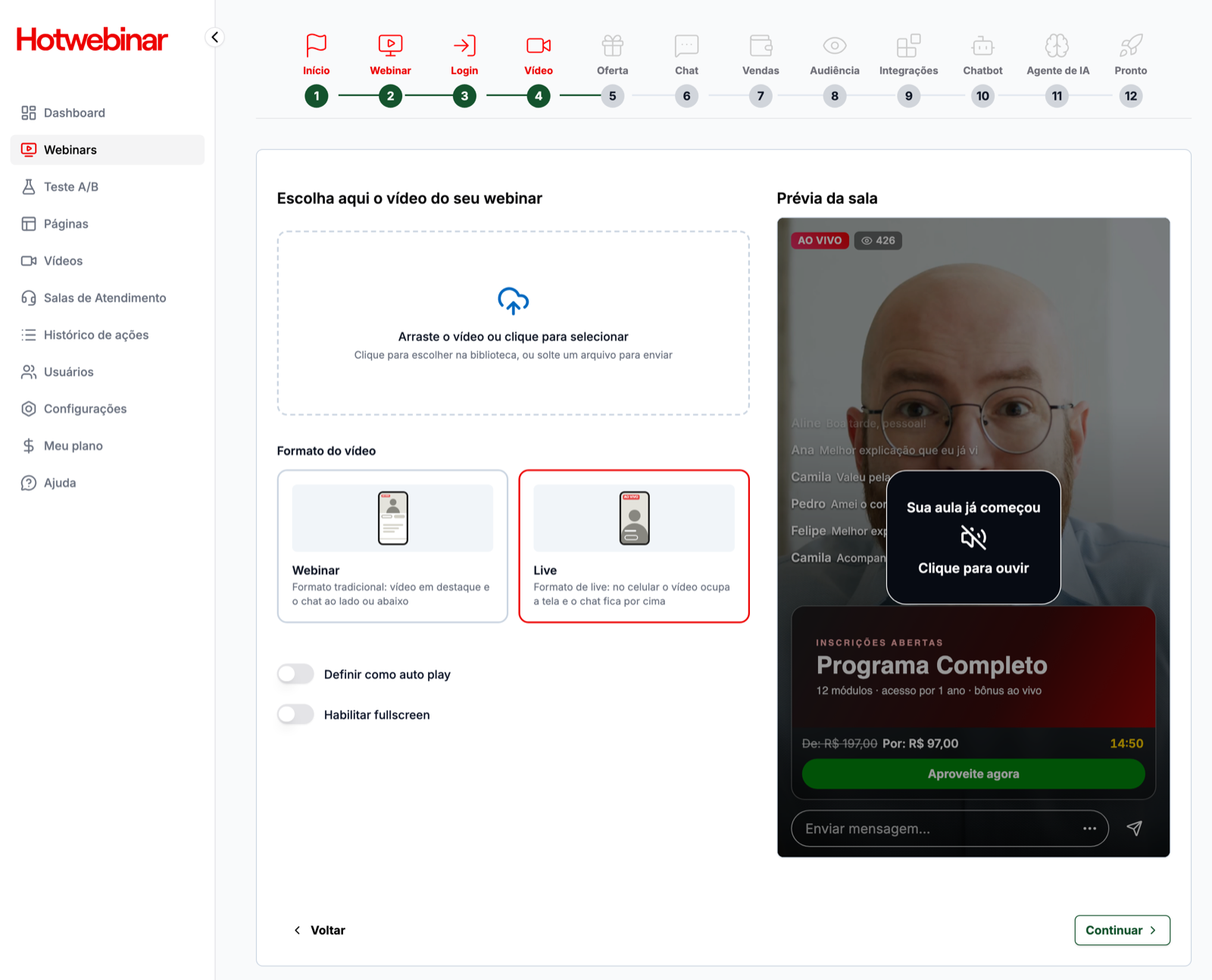
Salve
Clique em Continuar para salvar. A troca vale para quem entrar na sala a partir daí.
Escolha Live só quando o vídeo for gravado em pé (vertical). Um vídeo horizontal na sala Live fica com o visual errado no celular.
Em quais telas a sala Live abre
| Tela do participante | Formato Live | Formato Webinar |
|---|---|---|
| Celular e a maioria dos tablets em pé | Sala Live: vídeo em tela cheia e chat por cima | Sala Webinar |
| Computador e tablets deitados | Sala Webinar, com o vídeo vertical centralizado e as laterais preenchidas pelo próprio vídeo desfocado | Sala Webinar |
No computador, a sala Live não abre: o participante vê a sala Webinar de sempre, com o chat ao lado. O vídeo vertical fica inteiro no centro do player, e as laterais mostram o mesmo vídeo desfocado, em movimento, em vez de faixas pretas.
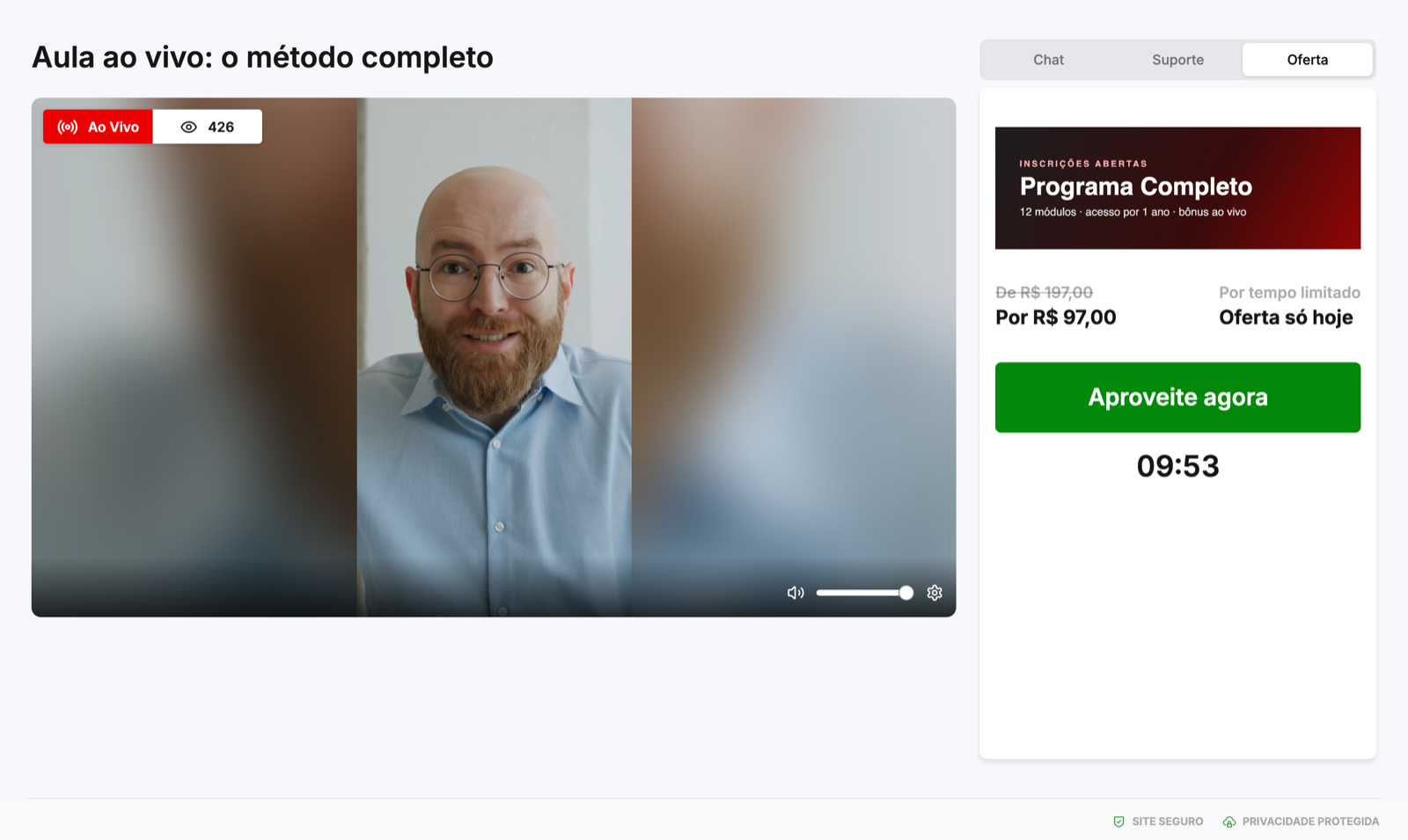
O que conta é a largura da tela: abaixo de 951 pixels abre a sala Live. Por isso um tablet grande em pé (como o iPad Pro de 13") já abre a sala Webinar.
A sala é escolhida quando o participante entra. Girar o celular ou redimensionar a janela durante a aula não troca de sala.
Como é a sala Live
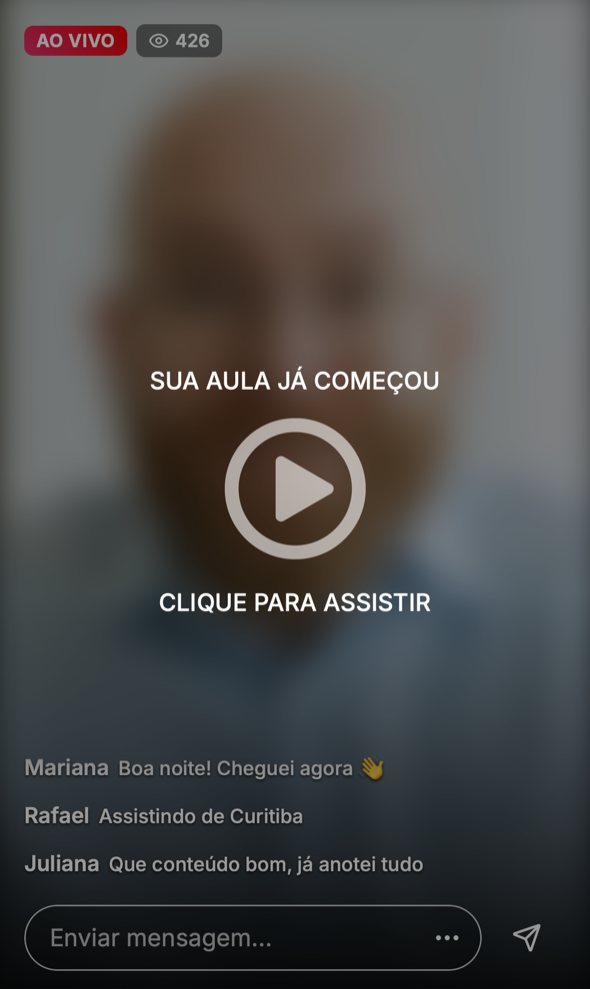

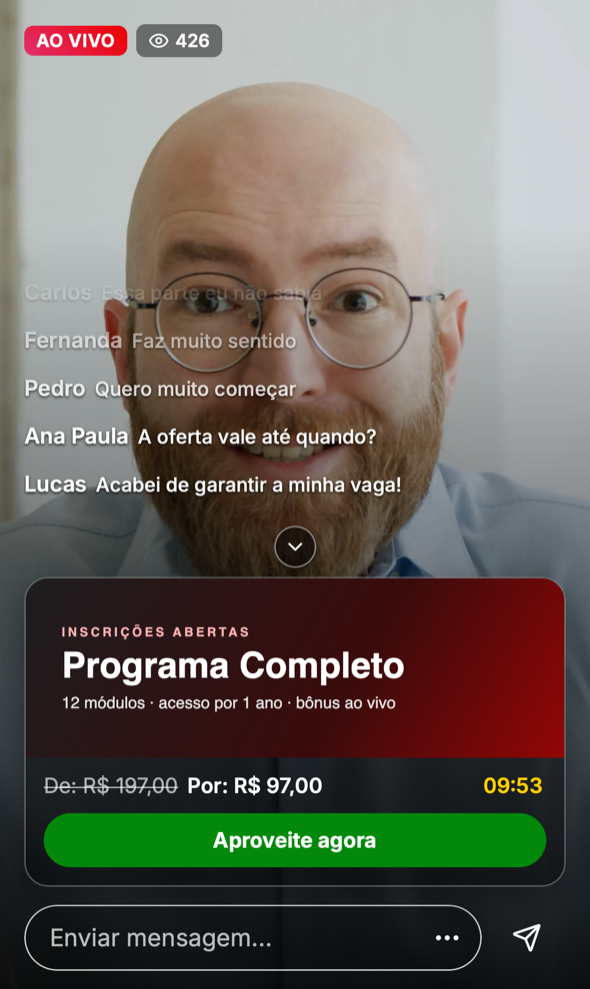
- Vídeo em tela cheia, com o selo AO VIVO e o número de pessoas assistindo no topo.
- Chat por cima do vídeo, na parte de baixo da tela. As mensagens programadas aparecem normalmente, inclusive antes de o participante dar o play.
- Começa sem som. Com autoplay desligado, o participante vê Sua aula já começou e toca em Clique para assistir. Com autoplay ligado, o vídeo já roda mudo e o botão é Clique para ouvir. Em ambos os casos, um toque libera o som.
- Sem controles no player: não há volume, qualidade nem tela cheia. A opção Habilitar fullscreen não se aplica à sala Live, porque o vídeo já ocupa a tela.
- Oferta em cartão, por cima do chat, com preço, contador e botão. O participante pode recolher o cartão: o botão de compra continua visível e o contador aparece ao lado.
- O checkout abre em uma nova aba, e a sala continua tocando na aba original.
- Login por cima da sala: quando o webinar pede login, ou quando um usuário sem cadastro tenta comentar, a janela de login abre sobre o vídeo.
- Replay: os comentários ficam desativados, como na sala Webinar.
O que continua igual
Horários da oferta, mensagens programadas, métricas de audiência e vendas, integrações e página de encerramento funcionam do mesmo jeito nos dois formatos. Só muda a forma de mostrar a sala.
Dicas para o vídeo da Live
- Grave em pé, em 9:16 (por exemplo, 1080 × 1920).
- Deixe o rosto e os textos importantes na metade de cima do quadro: no celular, o chat e a oferta ocupam a parte de baixo.
- Antes de divulgar, abra o link no seu celular e confira o play, o som, o chat e a oferta.
Não. A sala Live é feita para o celular. No computador, o webinar vertical abre na sala Webinar, com o vídeo centralizado e as laterais desfocadas.
Pode. O link não muda. Quem entrar depois de salvar já vê o novo formato. Quem já estava na sala só vê a mudança se recarregar a página.
Na sala Live, não: o vídeo já ocupa a tela, e a qualidade se ajusta sozinha à conexão.