

Hotmart
Registre vendas aprovadas da Hotmart no seu webinar usando o evento PURCHASE_APPROVED.
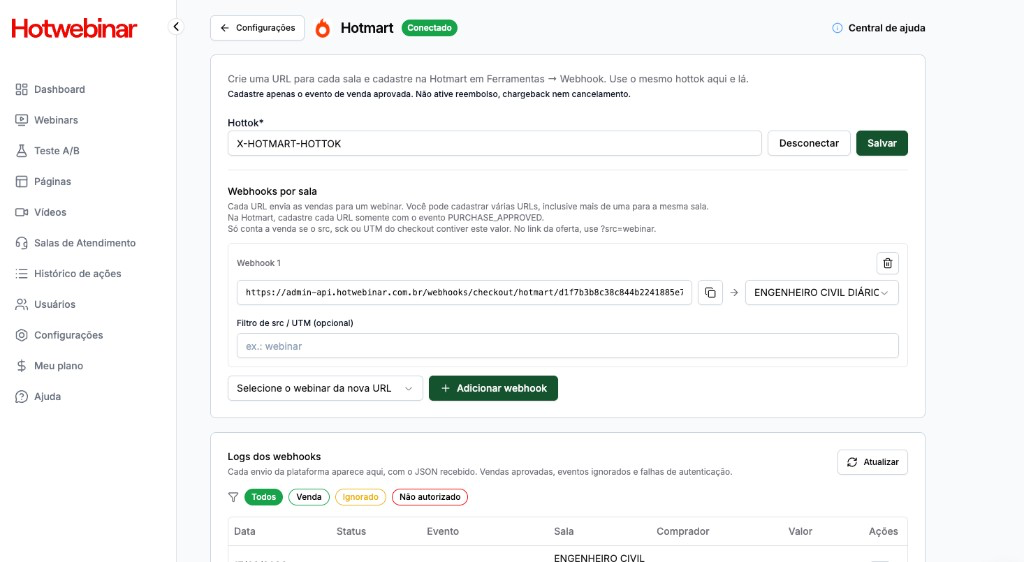
Conecte a Hotmart para registrar vendas aprovadas no dashboard e nas métricas do webinar. Cada URL de webhook envia as vendas para um webinar.
Na Hotmart, cadastre uma URL por sala (ou mais de uma na mesma sala) somente com o evento PURCHASE_APPROVED. Use o mesmo Hottok na Hotwebinar e na Hotmart.
Como integrar com a Hotwebinar
Abra a integração
No painel Hotwebinar: Configurações → Checkouts → Hotmart (planos Growth e Elite).
Salve o Hottok
Cole o Hottok e clique em Salvar.
Crie a URL da sala
- Selecione o webinar
- Clique em Adicionar webhook
- Copie a URL (fica à esquerda da seta; a seta aponta para a sala)
(Opcional) Filtre só as vendas do webinar
A Hotmart dispara o webhook de todo o produto, não só da oferta usada na sala.
- No link de checkout da oferta, acrescente um código único, por exemplo
?src=webinar - Na URL da sala, preencha Filtro de src / UTM com o mesmo valor (
webinar) e saia do campo para salvar
Se o filtro estiver vazio, todas as vendas aprovadas da URL entram. As que não conferem aparecem nos logs como Ignorado.
Cadastre na Hotmart
Na Hotmart: Ferramentas → Webhook.
- Cole a URL copiada
- Ative somente o evento
PURCHASE_APPROVED - Use o mesmo Hottok
Para outra sala, adicione outra URL na Hotwebinar e cadastre de novo na Hotmart. Várias URLs podem apontar para o mesmo webinar.
Não ative reembolso, chargeback nem cancelamento.
Use um código que não apareça em outras campanhas do mesmo produto. O src na URL da Hotmart não é substituído pelos utm_* da sala.
Testar o envio
Na Hotmart: Ferramentas → Webhook → Minhas configurações → ícone de lista → teste de envio. Use o evento de compra aprovada.
O resultado aparece em Logs dos webhooks na tela da Hotmart na Hotwebinar (status Venda, evento, sala, comprador e valor). O JSON completo abre no ícone de olho.
Pronto! Vendas aprovadas entram no faturamento do dashboard e nas métricas da sala ligada à URL. 🚀