

Kiwify
Registre vendas aprovadas da Kiwify no seu webinar usando o evento compra_aprovada.
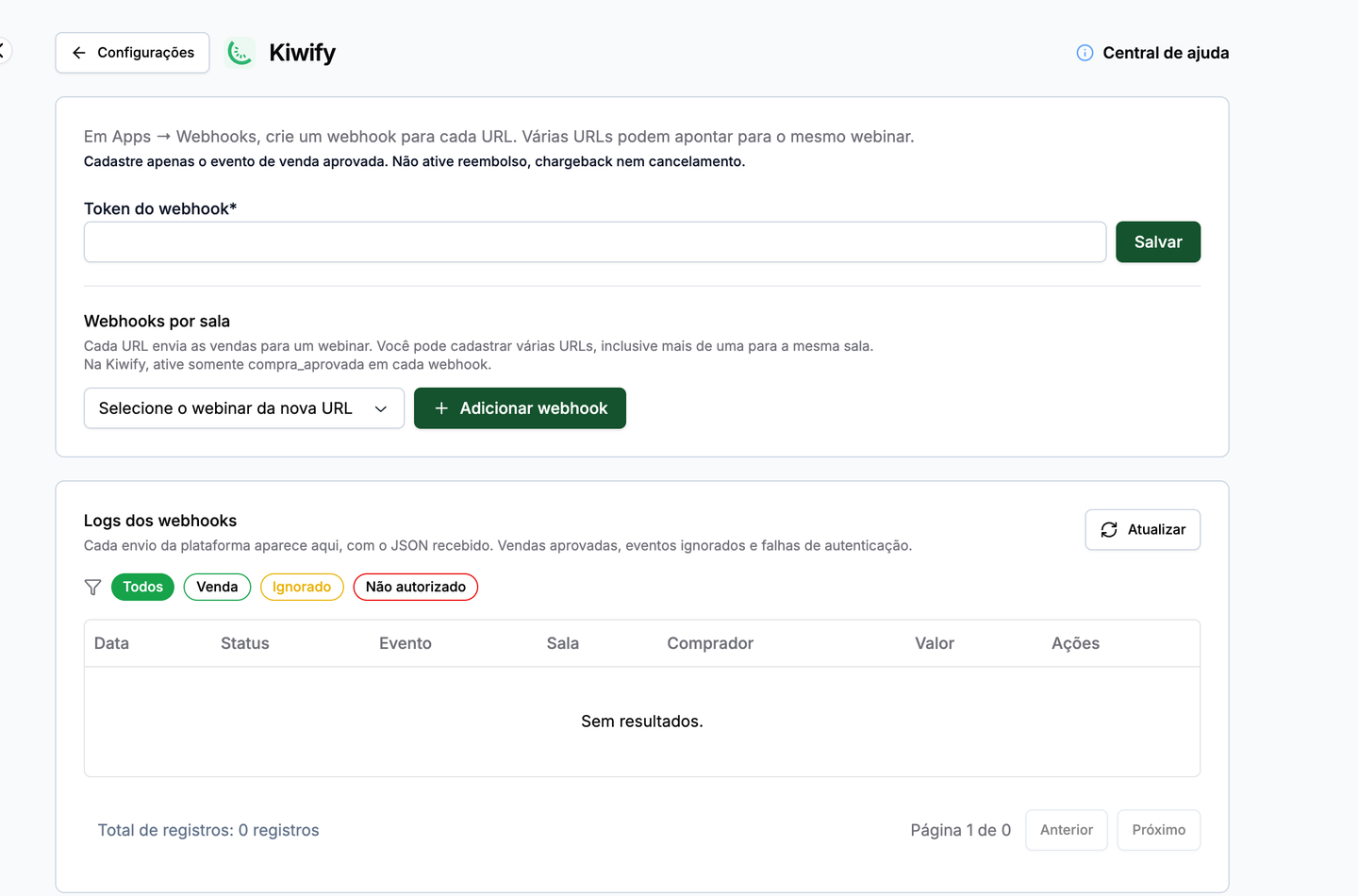
Conecte a Kiwify para registrar vendas aprovadas no dashboard e nas métricas do webinar. Cada URL de webhook envia as vendas para um webinar.
Na Kiwify, em Apps → Webhooks, crie um webhook para cada URL. Ative somente compra_aprovada. A URL da Hotwebinar já autentica; o token extra é opcional.
Como integrar com a Hotwebinar
Abra a integração
No painel Hotwebinar: Configurações → Checkouts → Kiwify (planos Growth e Elite).
Token (opcional)
Se a Kiwify pedir um token no cadastro do webhook, cole o mesmo valor no campo Token do webhook e clique em Salvar. Se não pedir, a URL sozinha já vale.
Crie a URL da sala
- Selecione o webinar
- Clique em Adicionar webhook
- Copie a URL (fica à esquerda da seta; a seta aponta para a sala)
Para outra sala, adicione outra URL na Hotwebinar e cadastre de novo na Kiwify. Várias URLs podem apontar para o mesmo webinar.
Não ative reembolso, chargeback nem boleto gerado. A Hotwebinar ignora esses eventos; eles aparecem nos logs como Ignorado.
Testar o envio
Na Kiwify, depois de salvar o webhook, use Testar Webhook com compra_aprovada.
O resultado aparece em Logs dos webhooks na tela da Kiwify na Hotwebinar (status, evento, sala, comprador e valor). O JSON completo abre no ícone de olho.
Pronto! Vendas aprovadas entram no faturamento do dashboard e nas métricas da sala ligada à URL. 🚀