

Just in time
O Just in Time chegou para facilitar a sua vida! Agora, você pode configurar seus webinars de forma mais ágil e prática, permitindo que os participantes entrem na hora ou no horário mais conveniente!
O que é o Just in time?
Veja aqui mais informações , Just in time.
Sabe quando alguém está super interessado em participar de um webinar, mas percebe que o evento vai acontecer só no futuro? Com o Just in Time, isso não acontece mais!
Como criar um evento just in time?

Preencha os campos
-
Título do webinar : Escolhe um título para aparecer dentro da sala de aula
-
Nome do webinar: Escolha um nome claro, objetivo e alinhado com o tema. Esse nome é interno, ou seja, seu cliente não terá acesso a ele.
-
URL amigável: Preencha apenas o final da URL, que será o link de acesso à sala.
📍 Exemplo: "meu-evento"
- Neste campo, os caracteres permitidos são: hífen “-” ou underline “_”.
- Escolho o idioma: Escolha o seu idioma
- Neste campo, os caracteres permitidos são: hífen “-” ou underline “_”.
Forma de acesso à sala:
Personalize como os participantes acessarão o webinar:
- Acesso facilitado Ativado: Ao ativar o acesso facilitado, o usuário é direcionado imediatamente para a sala do webinar, sem a necessidade de fazer login.
Se o "Acesso Facilitado" NÃO estiver marcado, o lead verá uma página de captação antes de acessar o conteúdo.
Sincronizar vídeo com o tempo de início
Com essa opção, o vídeo do webinar começa no momento correspondente ao horário real do evento
📌 Como funciona:
- Quando ativado: O vídeo simula um ao vivo.
- Exemplo: Se o evento começa às 20h e alguém entra às 20h05, assistirá a partir do minuto 5
Quando desativado: O vídeo sempre inicia do começo no primeiro acesso. Dados novos = vídeo do início.
🎯 Quando usar:
- Essa configuração é perfeita para eventos que precisam simular uma transmissão ao vivo, mantendo todos os participantes alinhados ao mesmo tempo de exibição.
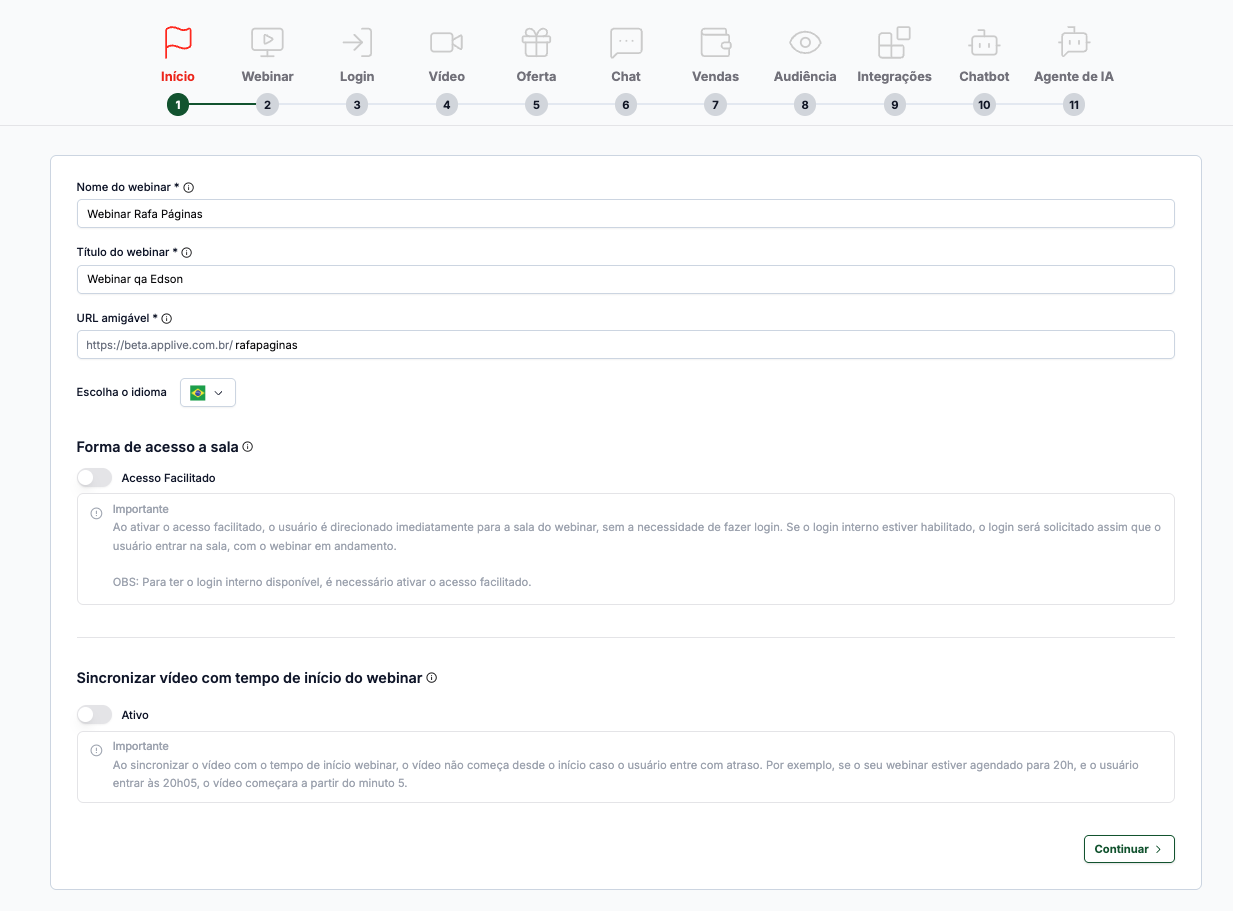
Clique em continuar para escolher o tipo do evento
- Selecione a opção just in time
- Preencha os campos. Veja informações aqui: Como configurar o just in time
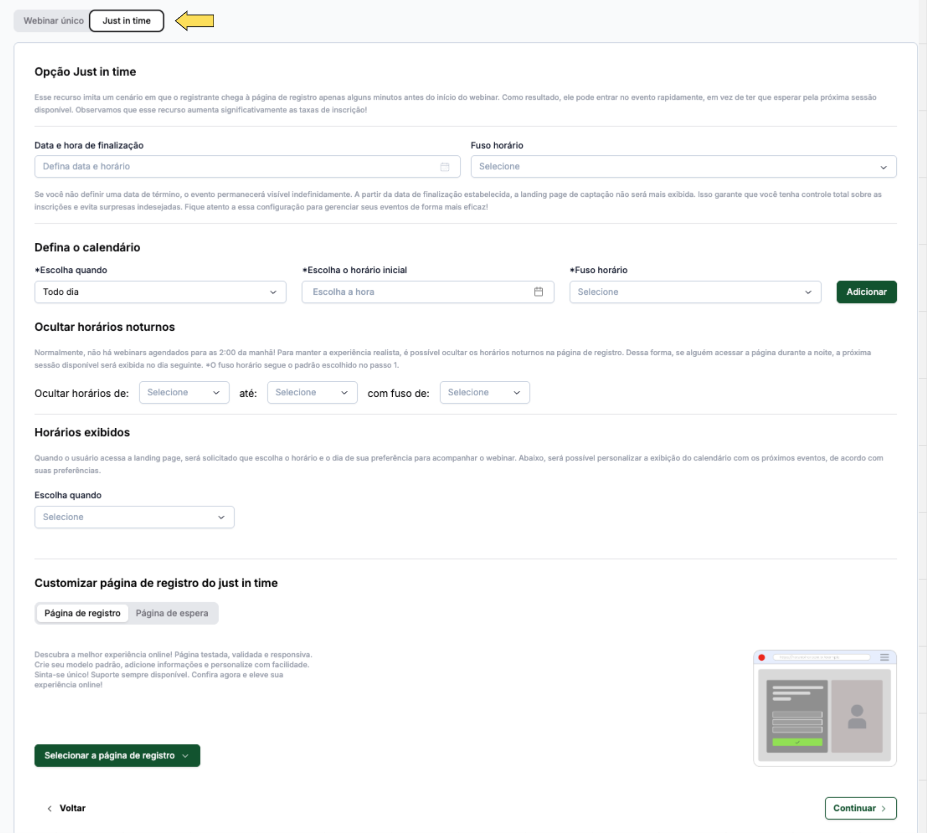
Como configurar o just in time
Data de finalização
Ao preencher a data de finalização, o evento deixará de ser exibido e será automaticamente encerrado nessa data.
⚠️ Importante: O preenchimento não é obrigatório. Se você não deseja que o evento seja finalizado, basta deixar esse campo em branco.
Como funciona o horario de finalização
Na estratégia Just in Time:
- O usuário escolhe um horário disponível
- O sistema simula uma aula ao vivo
- Existe um prazo final configurado
Atenção Importante
Se você configurar:
- Último dia de funcionamento: 24/02/2025
Se você enviar o link da sala para alguém dia 25/02/2025, o link não funcionará. Isso acontece porque a data final já foi atingida.
O sistema bloqueia completamente o acesso após o prazo final.

Veja o exemplo de como sua página será exibida quando usuário clicar no link do just in time com a data de finalização tiver sido atingida ⬇️
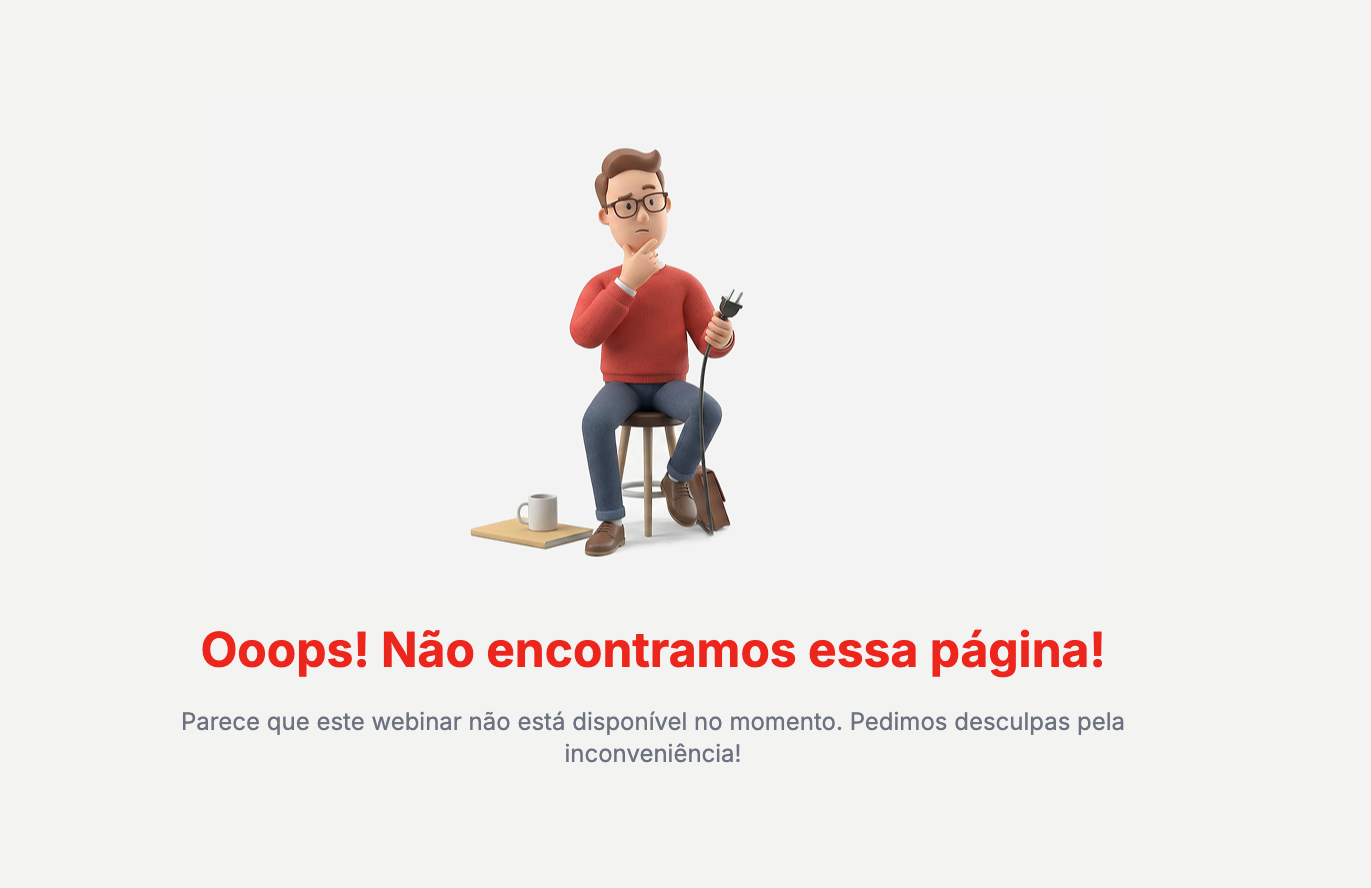
Just in time Finalizado
1. Defina um calendário
Formas de configurar um evento Just in time?
Você pode configurar o Just in time com as seguintes opções:
Todo Dia:
Disponibiliza o evento diariamente em um horário fixo.
Como configurar:
- Selecione "Todo Dia".
- Defina o horário desejado.
- Selecione o fuso horário
A Cada Intervalo:
Exibe o evento em intervalos regulares de 15, 30 ou 45 minutos.
Como configurar:
- Selecione "A Cada Intervalo".
- Escolha o intervalo no menu suspenso.
- Selecione o fuso horário
Data Selecionada:
Exibe o evento em uma data e horário específicos.
Como configurar:
- Selecione "Data Selecionada".
- Use o calendário para escolher a data e o horário.
- Selecione o fuso horário
Dia da Semana:
Disponibiliza o evento em dias específicos da semana.
Como configurar:
- Selecione "Dia da Semana".
- Escolha os dias e horários desejados.
- Selecione o fuso horário
Exemplos Fáceis:
1: Configurando "Todo Dia"
- Cenário: Um evento deve estar disponível todos os dias às 10h.
- Configuração: Selecione "Todo Dia" e defina o horário como 10:00.
- Fuso hórario: Horário de Brasília (GMT-3)
2: Configurando "A Cada Intervalo"
- Cenário: Um evento deve ser exibido a cada 15 minutos durante o dia.
- Configuração: Selecione "A Cada Intervalo" e escolha 15 minutos no menu suspenso.
- Fuso hórario: Horário de Manaus (GMT-4)
3: Configurando "Data Selecionada"
- Cenário: Um webinar será exibido em 25/12/2024 às 16h.
- Configuração: Selecione "Data Selecionada", escolha a data no calendário e insira o horário para as 16:00.
- Fuso hórario: Horário de Manaus (GMT-4)
4: Configurando "Dia da Semana"
- Cenário: O evento será exibido todas às quartas-feiras às 14h.
- Configuração: Selecione "Dia da Semana", escolha "Quarta-feira" no menu e defina o horário como 14:00.
- Fuso hórario: Horário de Fernando de Noronha (GMT-2)
Ainda ficou com duvida? Veja imagem no final da página ⬇️
Dicas extras para melhorar a sua experiência:
- Os horários configurados aparecerão em uma lista logo abaixo da caixa de configuração, permitindo ao criador visualizar claramente todas as sessões geradas.
- Cada horário listado incluirá um botão de "Deletar", para que o criador possa remover horários específicos, caso necessário.
2. Configure o Fuso Horário
O fuso horário permite que administradores definam um horário correto para os webinars, garantindo que os participantes vejam a hora ajustada de acordo com sua localização
No campo "Fuso Horário", selecione uma das opções disponíveis:
- As opções disponíveis, seguem o padrão IANA Time Zone Database
- Detecção automática – O sistema ajustará automaticamente o fuso horário para cada participante.
📌 Importante: Se a detecção automática estiver ativada, cada participante verá o horário do webinar ajustado de acordo com o fuso horário do seu próprio dispositivo ou localização.
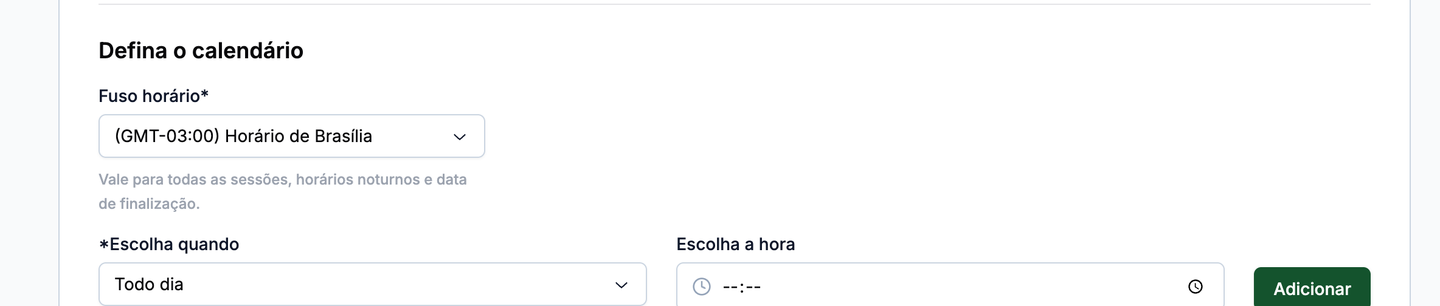
O fuso vale para todas as sessões, horários noturnos e data de finalização.
3. Ocultar horários noturnos
Você pode evitar que horários "fora do comum" (como 2h da manhã) sejam exibidos para os participantes.
Atenção: Quando a ocultação está ativada, se alguém acessar a página durante a noite, a próxima sessão disponível será exibida automaticamente no dia seguinte.
Como configurar?
Vá em configurações do horários.
Ative a opção "Ocultar Horários Noturnos"
Escolha o intervalo de horários que serão ocultados (por exemplo, entre 22:00 e 6:00).
Selecione uma opção de fuso horário
Salve as alterações

Escondendo a madrugada, quem abrir a página de noite vê a próxima sessão do dia seguinte.
4. Escolha os horários exibidos
Facilite a escolha e garanta que o usuário vai encontrar um horário conveniente para participar.
- Exibir todos os horários: Mostra todos os horários disponíveis.
- Exibir o horário mais próximo: Mostra apenas o próximo evento.
- Não exibir horários: O participante entra diretamente no evento mais próximo.
- Exibir próximos agendamentos: Mostra os 2, 3 ou 4 horários mais próximos.
- Exibir até 10 horários: Apresenta até 10 opções de horários disponíveis, em ordem cronológica.
Como realizar a configuração dos horários exibidos?
Escolha uma das opções acima.
Salve a configuração.
Compartilhe o link “Sala com Just in Time” com o seu público.
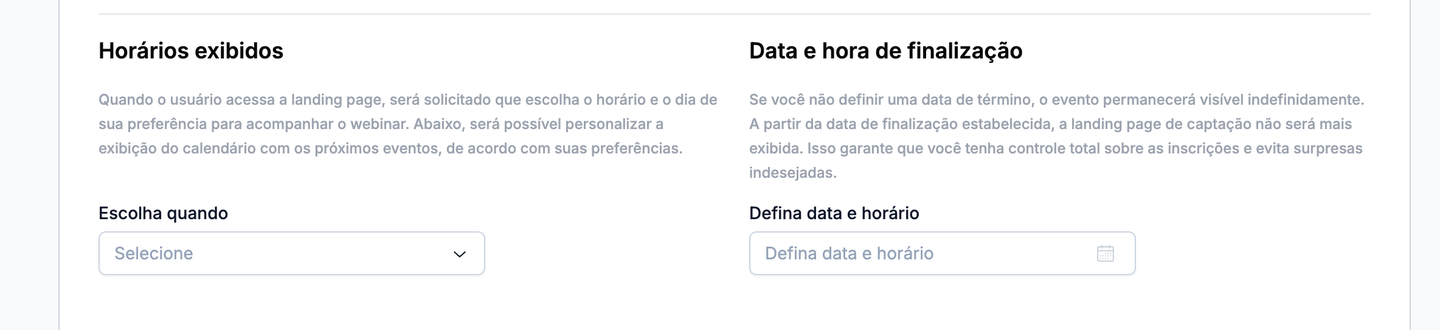
Horários exibidos controla o que o visitante escolhe; Data e hora de finalização encerra a landing page.
5. Costumizar a páginas do just in time
Página de Registro
Crie seu modelo padrão, adicione informações e personalize com facilidade. Sinta-se único! Suporte sempre disponível. Confira agora e eleve sua experiência online!
- Selecionar a página de registro
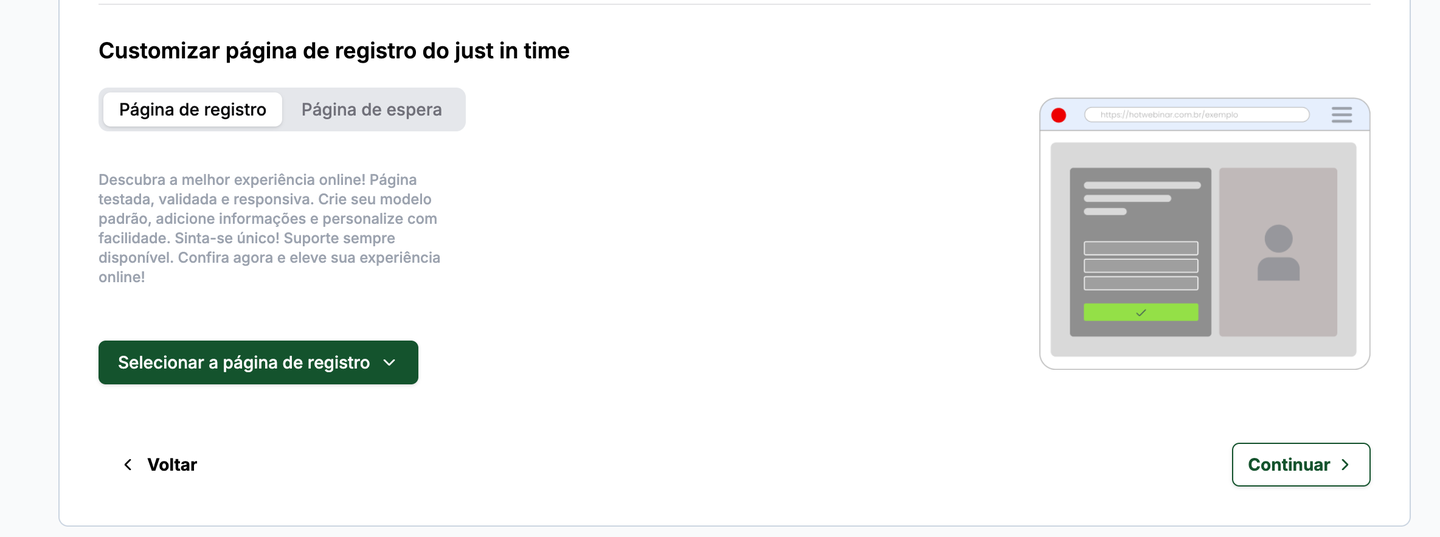
A página de registro é escolhida aqui, dentro do próprio passo.
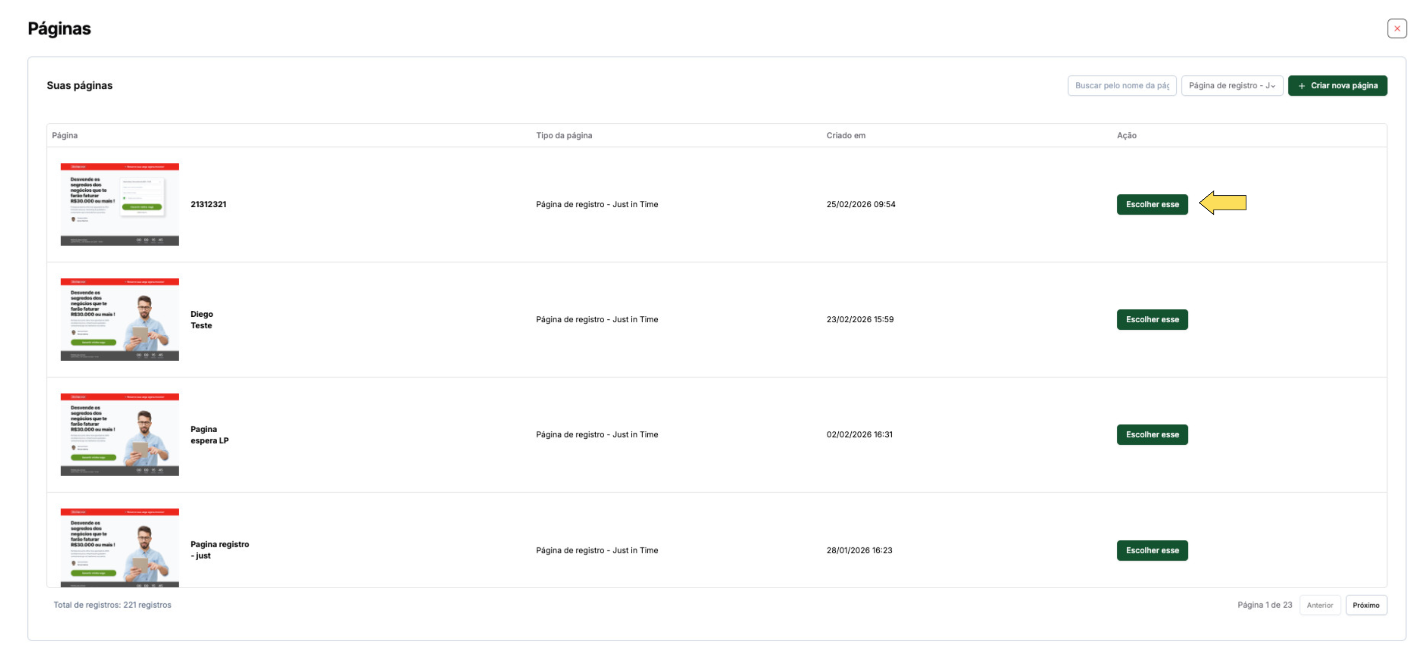
- Você pode escolher uma página de registro que já existe
- Você pode criar uma nova página, clicando em Criar nova página
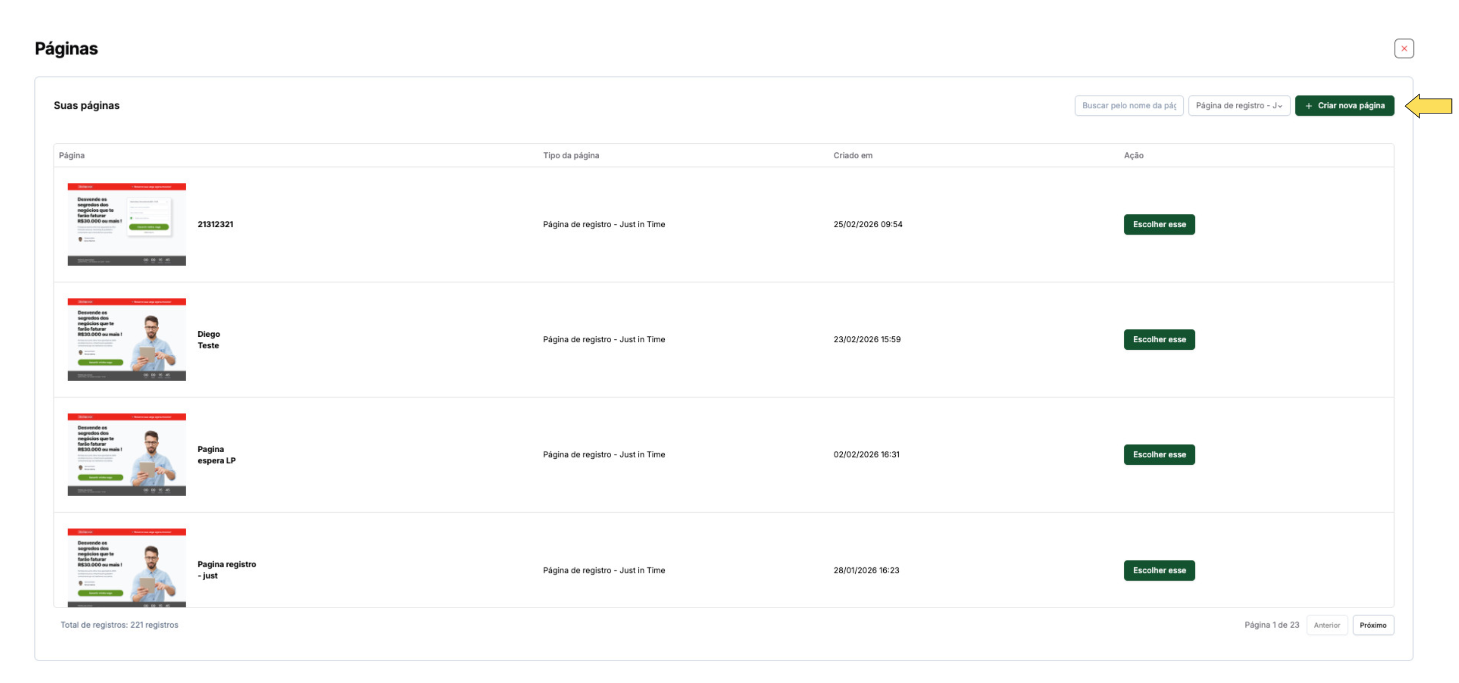
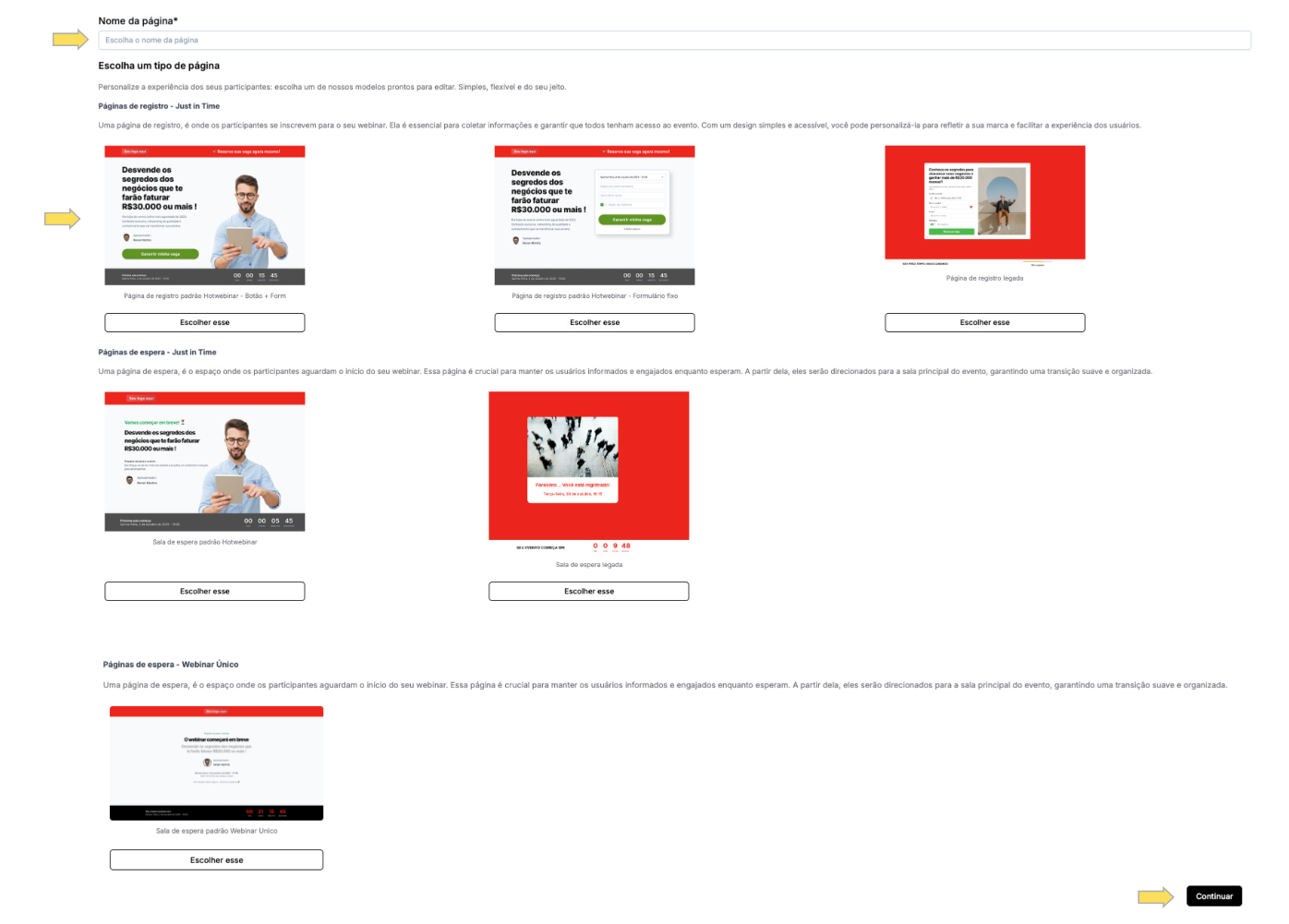
Você será redirecionado para escolher um modelo de página, procure por: Páginas de Registro - Just in time.
Atenção: Ao selecionar as opções, certifique-se de que o modelo escolhido está de acordo com o tipo Just in Time.
- Informe o nome da página
- Selecine a opção Páginas de registro - Just in time
- Clique em continuar
- Você pode personalizar do seu jeito a página
- Cores
- Imagens
- Textos
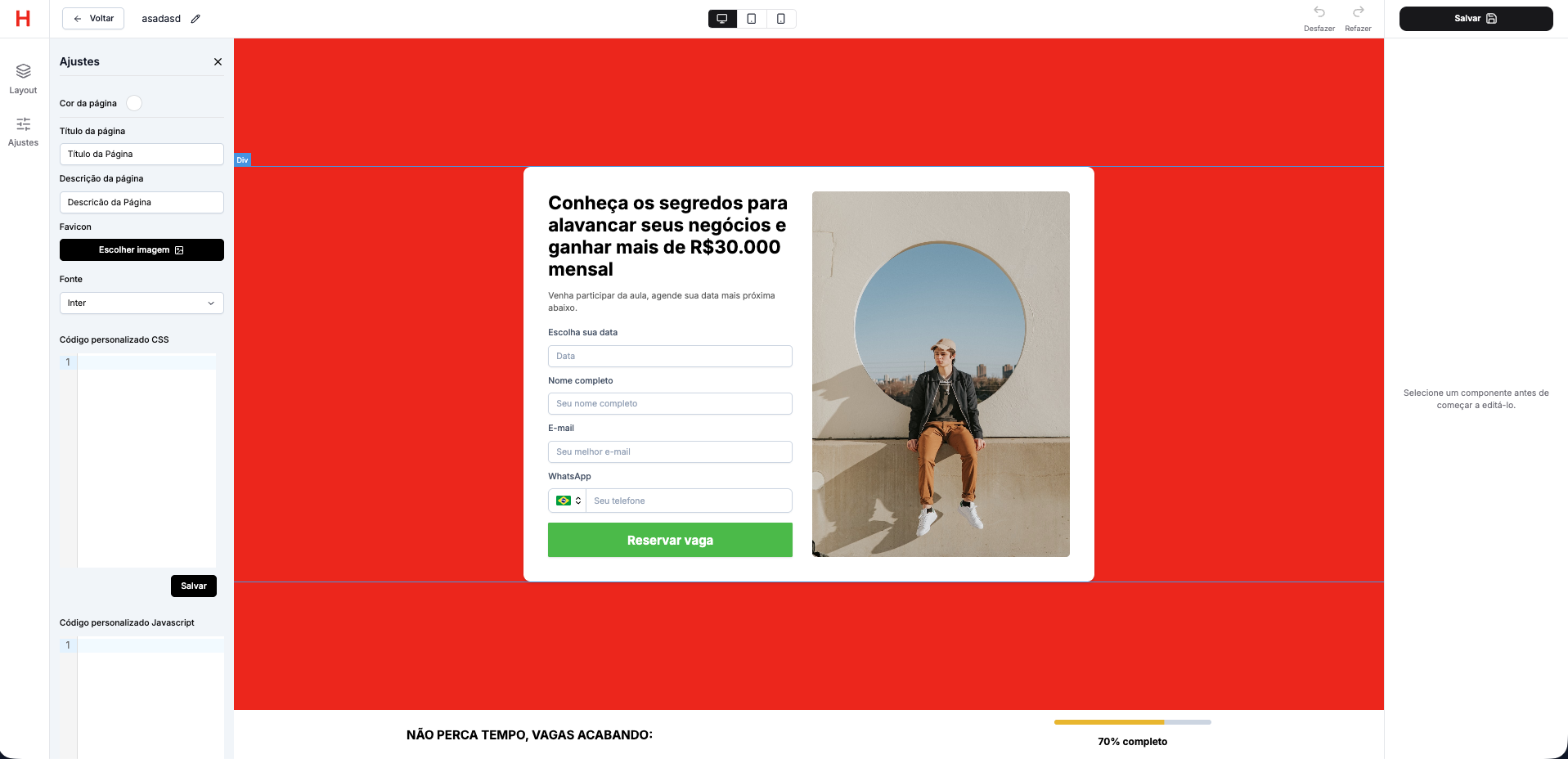
- Você pode personalizar do seu jeito a página de registro
- Cores
- Imagens
- Textos
- Pronto! Agora é só selecionar o modelo criado.
Página de espera
Com o editor Hotwebinar você pode dar sua cara a páginas já campeãs de aceitação, basta trocar cor, imagens e adequar o texto a sua escolha.
- Selecionar a página de espera
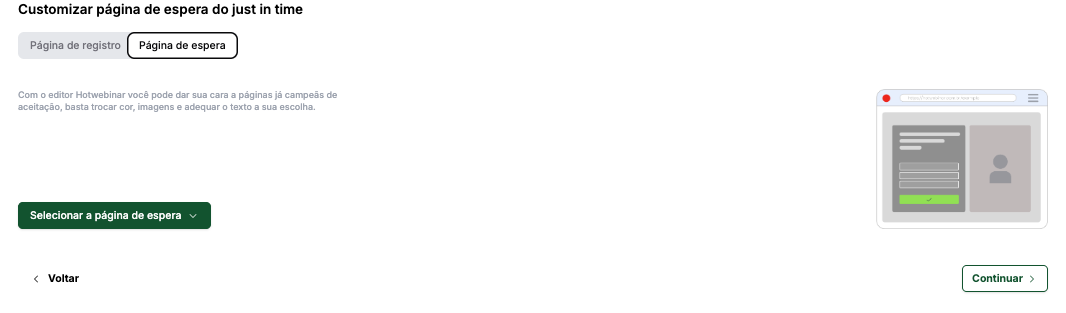
- Você pode escolher uma página de espera que já existe
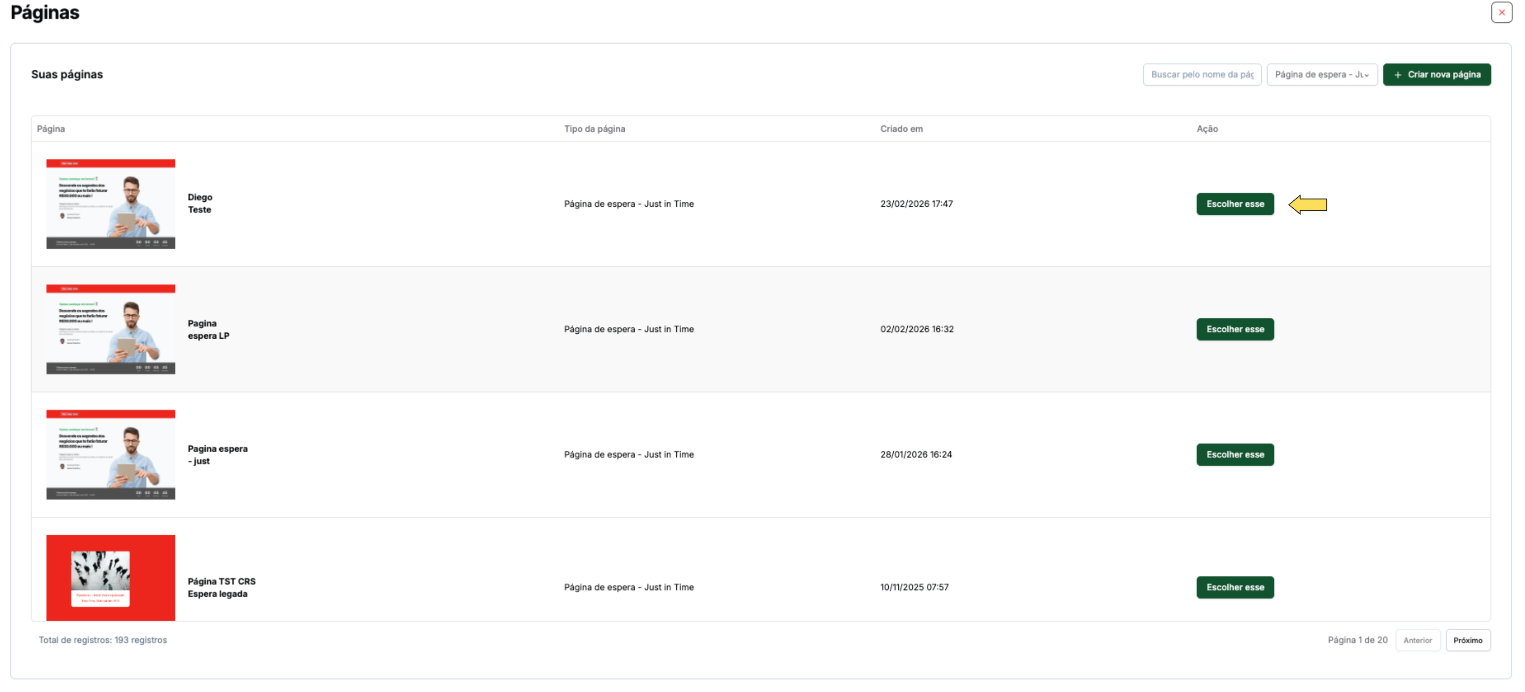
- Você pode criar uma nova página, clicando em Criar nova página
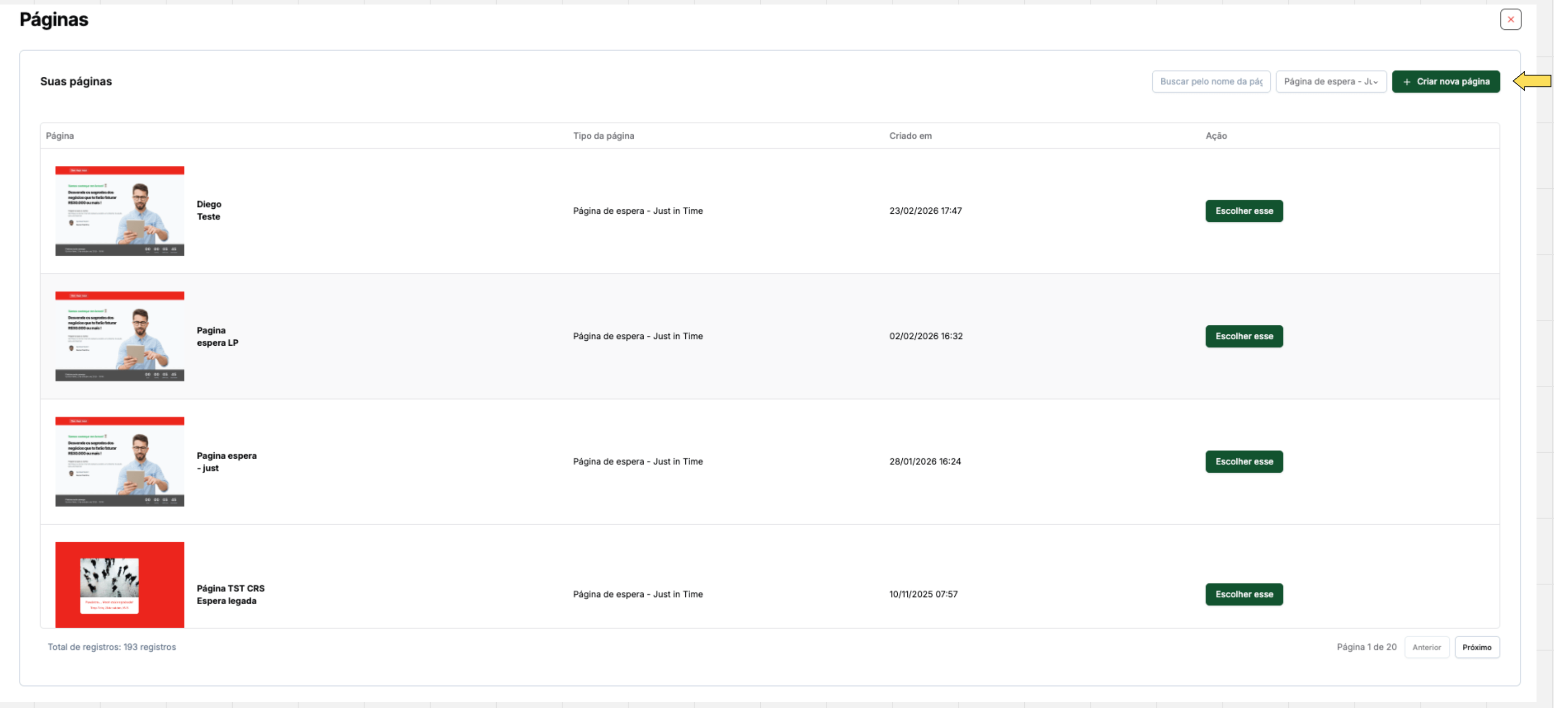
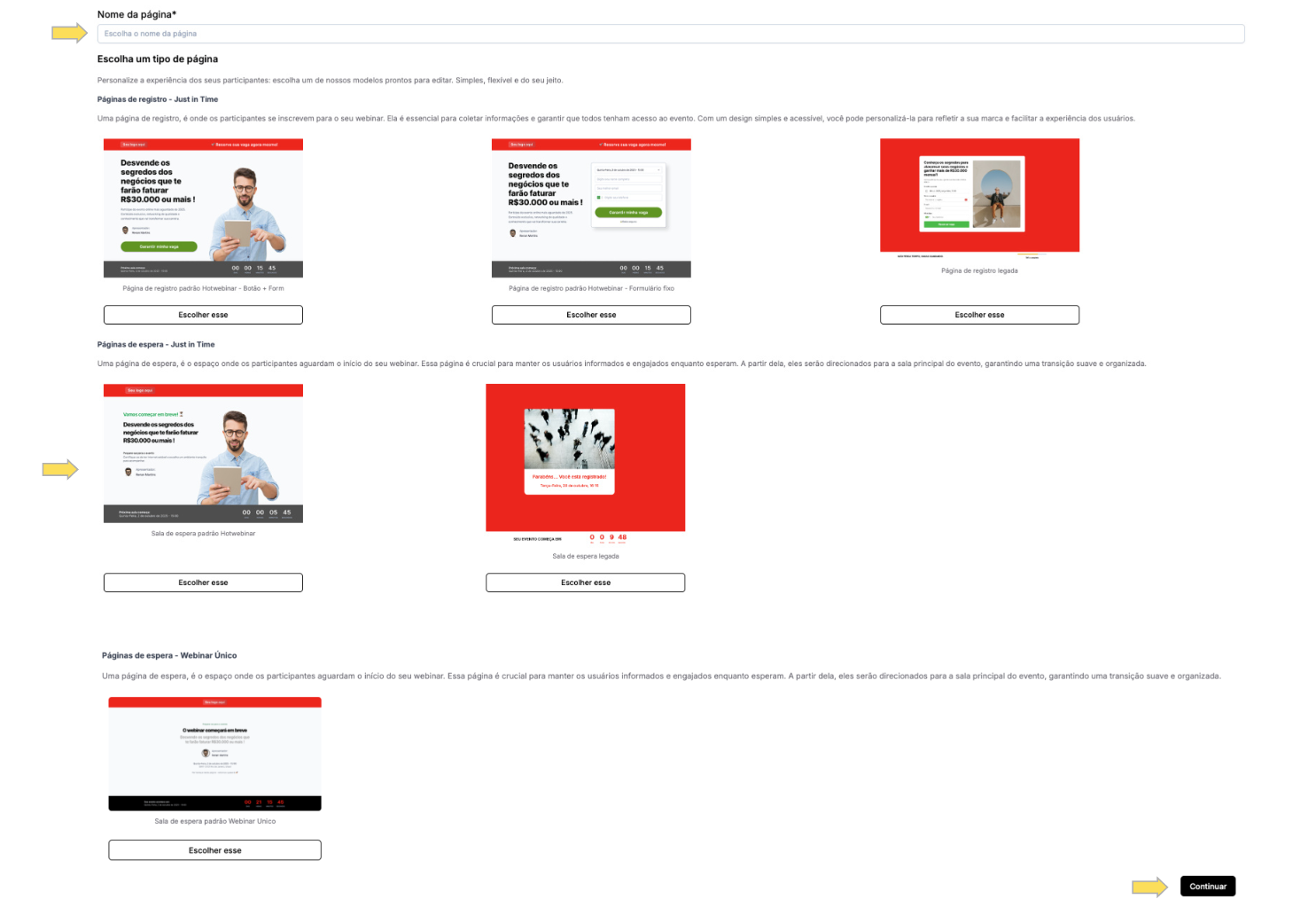
Você será redirecionado para escolher um modelo de página, procure por: Páginas de espera - Just in time.
- Informe o nome da página
- Selecine a opção Páginas de espera - Just in time.
- Clique em continuar
- ⚠️ Atenção: Ao selecionar as opções, certifique-se de que o modelo escolhido está de acordo com o tipo Just in Time.
- Você pode personalizar do seu jeito a página de registro
- Cores
- Imagens
- Textos
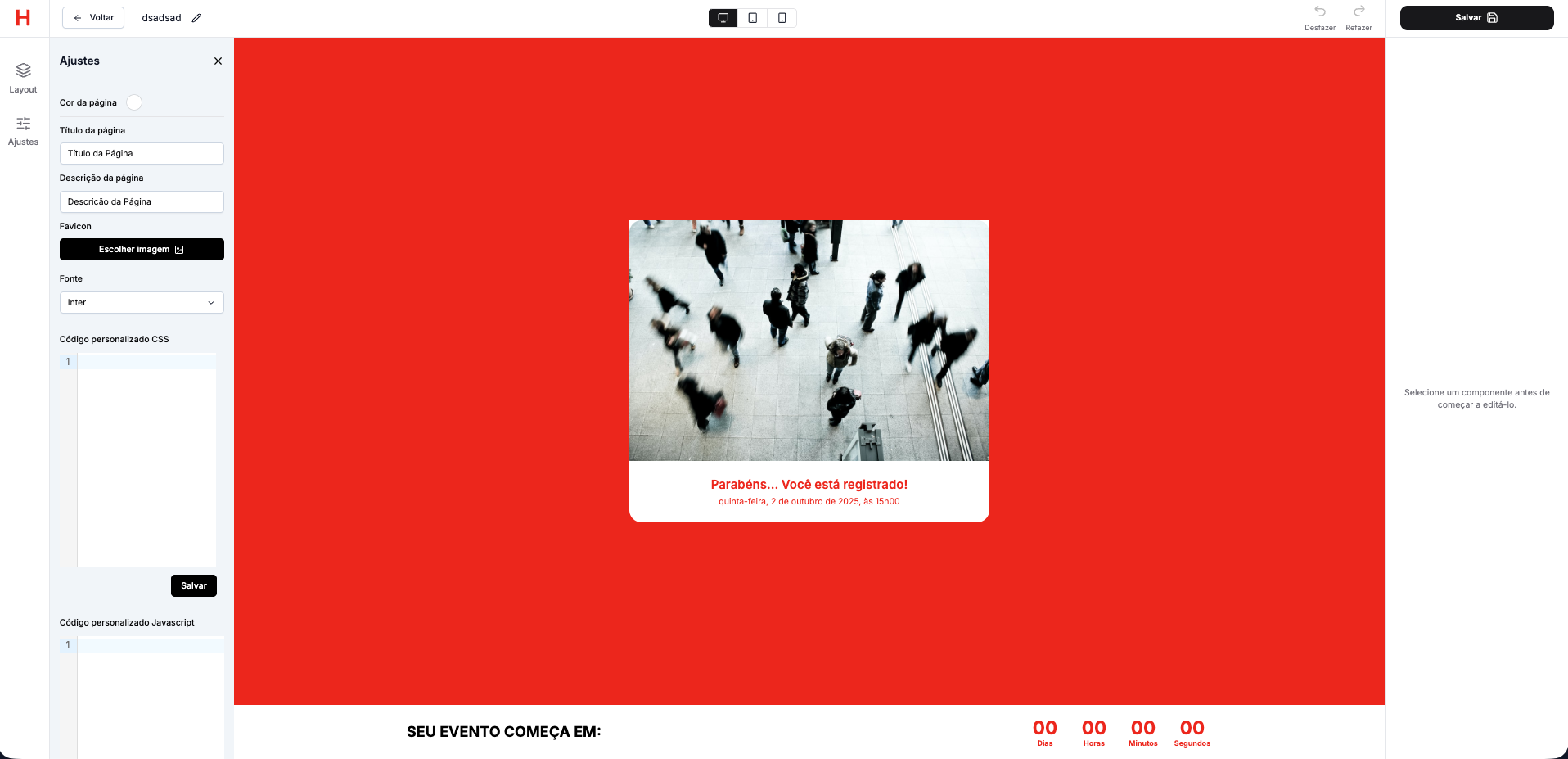
Pronto! Agora é só selecionar o modelo criado.
Para mais informações de como configurar a sua página, clique aqui!
Pronto para Começar?
Com essas configurações, você está preparado para usar o Just in Time e oferecer uma experiência incrível para os seus participantes! Se precisar de ajuda ou tiver dúvidas, estamos aqui para ajudar.
🚀 Vamos juntos?