

Vendas
Programe as notificações de compra que aparecem durante o webinar — por planilha ou uma a uma.
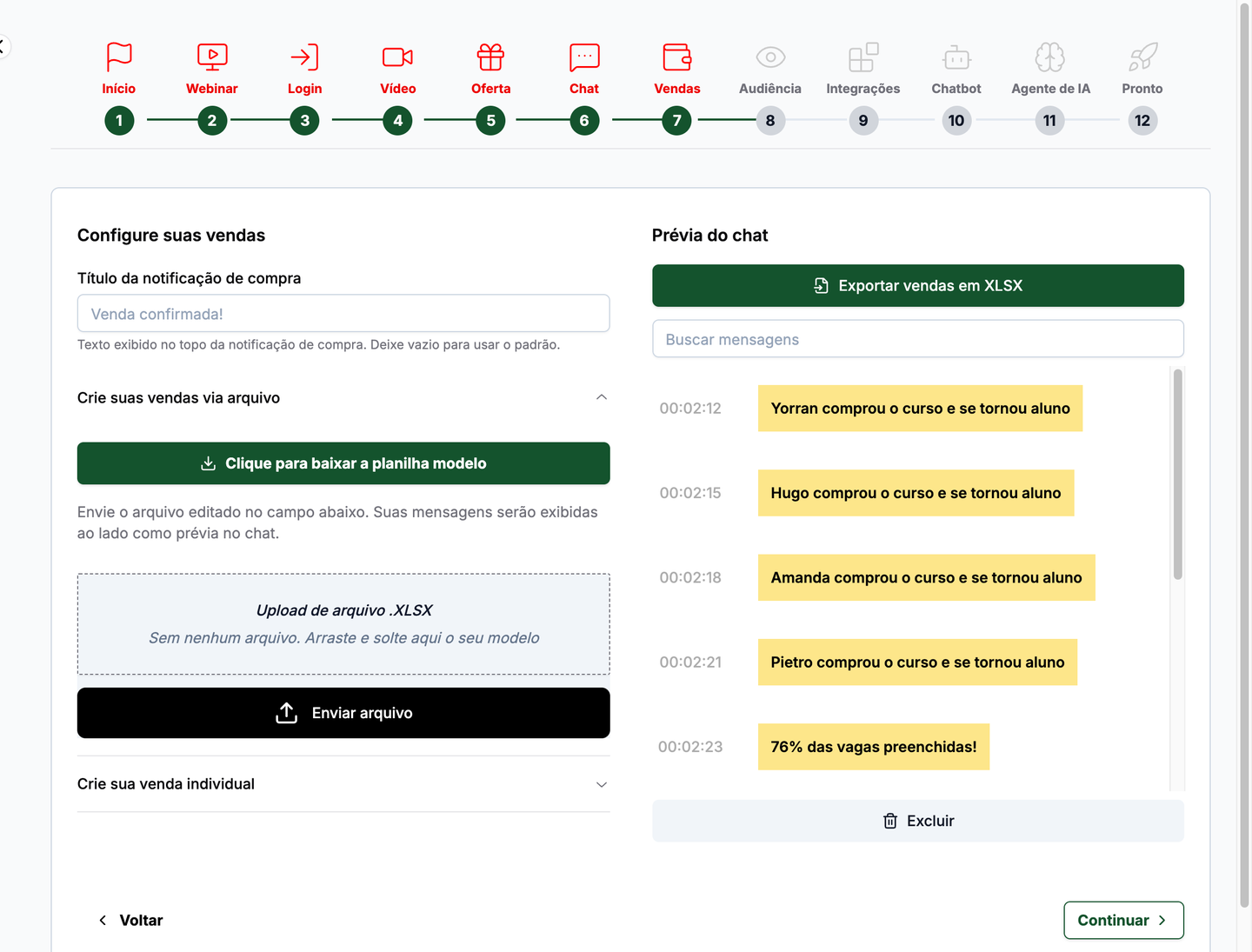
As notificações de venda aparecem no chat durante a apresentação, no estilo "Fulano comprou o curso e se tornou aluno". Elas são programadas por você antes do evento, no passo 7 · Vendas.
O título da notificação
O primeiro campo da tela é Título da notificação de compra — o texto que aparece no topo de cada aviso. Deixe vazio para usar o padrão da plataforma (Venda confirmada!).
As duas formas de cadastrar
É o caminho mais rápido quando você já sabe o cronograma do evento.
Baixe a planilha modelo
Em Crie suas vendas via arquivo, clique em Clique para baixar a planilha modelo. Ela já vem com as colunas certas.
Preencha e salve
Complete a planilha com os horários e os textos das notificações. Mantenha o formato .XLSX.
Envie
Arraste o arquivo para a área de upload, ou clique nela para selecionar, e depois em Enviar arquivo.
Use sempre o modelo baixado da própria tela. Planilha montada do zero costuma falhar no envio por diferença de coluna ou de formato de horário.
Conferir e ajustar
À direita fica a Prévia do chat, mostrando as notificações na ordem e no horário em que vão aparecer. Ali você também pode:
| Ação | Onde |
|---|---|
| Exportar vendas em XLSX | botão no topo da prévia — útil para reaproveitar em outra sala |
| Excluir | remove as notificações cadastradas |
Estas notificações são simuladas — você as escreve. Elas não têm relação com as vendas reais. Para registrar venda de verdade no dashboard e nas métricas, conecte um checkout.