

Checkouts
Receba as vendas aprovadas das plataformas de checkout direto no dashboard e nas métricas do webinar.
Receba vendas aprovadas das plataformas de checkout e envie cada venda para um webinar (sala). Os valores entram no Dashboard (faturamento, total de vendas, receita por usuário e a etapa Comprou do funil) e nas Métricas do webinar.
Disponível a partir do plano Growth, no mesmo critério da API Hotwebinar. No plano Start a seção fica bloqueada, com o botão para fazer upgrade.
Cada URL de webhook aponta para uma sala. Você pode cadastrar várias URLs, inclusive mais de uma para o mesmo webinar. Na plataforma de checkout, cole a URL e ative somente o evento de venda aprovada.
Plataformas
Hotmart
Kiwify
Eduzz
Hubla
Firepay
TheMembers
A tela
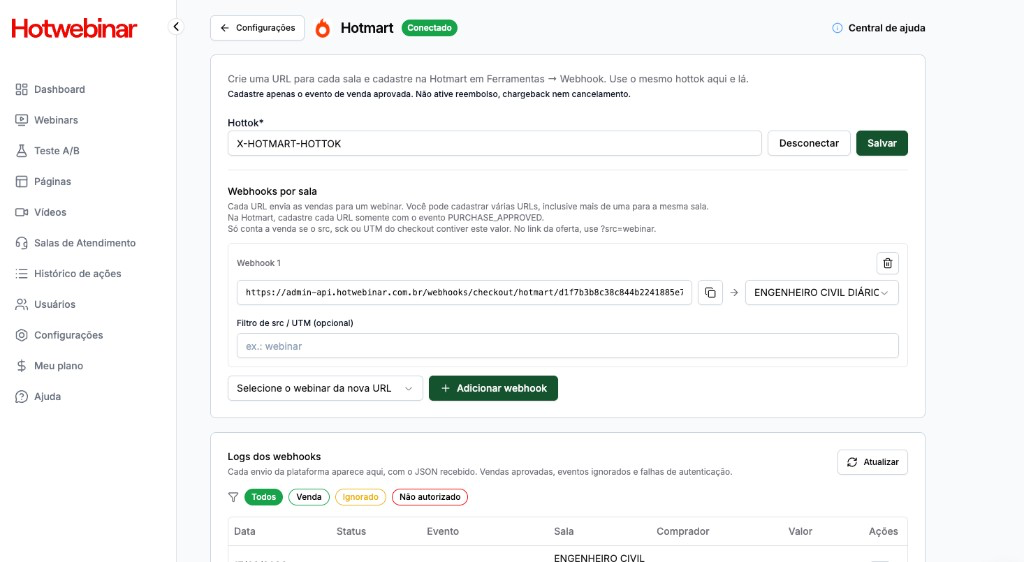
- O segredo da plataforma — na Hotmart é o Hottok. Cole e clique em Salvar.
- O Filtro de src / UTM (opcional) conta só a venda cujo checkout tem o mesmo código, por exemplo
?src=webinar. - Os logs filtram por Venda, Ignorado e Não autorizado — é onde você confere se a plataforma está enviando.
Como funciona
envia um POST para a URL daquela sala assim que a venda é aprovada
identifica o webinar pela URL chamada e grava a venda
soma o faturamento e marca a etapa Comprou no funil
- Conecte a plataforma em Configurações → Checkouts.
- Escolha o webinar e clique em Adicionar webhook.
- Copie a URL e cole na plataforma (somente evento de venda aprovada).
- Repita para outras salas — ou crie outra URL para a mesma sala.
- Acompanhe os envios em Logs dos webhooks, na mesma tela.
A seta na tela (URL → sala) indica para qual webinar aquele link envia as vendas.
Não ative eventos de reembolso, chargeback ou cancelamento. A Hotwebinar registra apenas venda aprovada. Os outros eventos aparecem nos logs como Ignorado.
Várias URLs e a mesma sala
| Situação | O que fazer |
|---|---|
| Um produto / uma oferta por sala | Uma URL por webinar |
| Vários produtos na mesma sala | Várias URLs apontando para o mesmo webinar |
| Trocar a sala depois | Altere o webinar no seletor da URL já cadastrada |
Não é preciso mapear ID de produto na Hotwebinar: a sala vem da URL que a plataforma chamou.
Filtrar por src / UTM
Se o mesmo produto também vende fora do webinar (comum na Hotmart), a URL da sala pode ter um filtro opcional. Preencha Filtro de src / UTM com um código (webinar, por exemplo) e acrescente o mesmo valor no link de checkout (?src=webinar).
A Hotwebinar só registra a venda quando o src, sck ou UTM do payload contém esse valor. Em branco, todas as vendas aprovadas da URL entram. As que não conferem aparecem nos logs como Ignorado.
Logs dos webhooks
Na parte de baixo da tela da integração fica a lista do que a plataforma enviou:
| Coluna | Significado |
|---|---|
| Data | Quando o POST chegou |
| Status | Venda (aprovada), Ignorado ou Não autorizado |
| Evento | Nome do evento (ex.: PURCHASE_APPROVED) |
| Sala | Webinar ligado à URL |
| Comprador | Nome ou e-mail, quando vier no payload |
| Valor | Valor da venda |
Clique no ícone de olho para ver o JSON recebido. Segredos (hottok, token, origin secret) aparecem como [redacted].
Quem dispara o webhook é a plataforma. Use o teste de envio no painel deles (Hotmart, Kiwify, Eduzz, TheMembers). A Hotwebinar só recebe e registra.